 Popbye
Werbung und Pop-ups
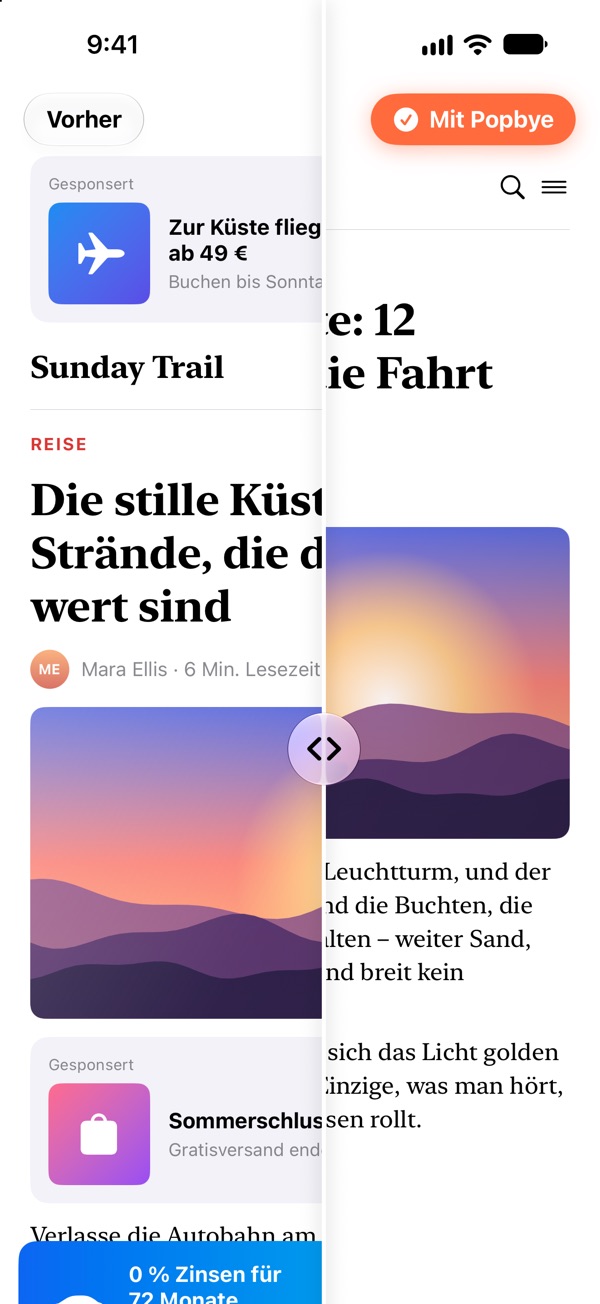
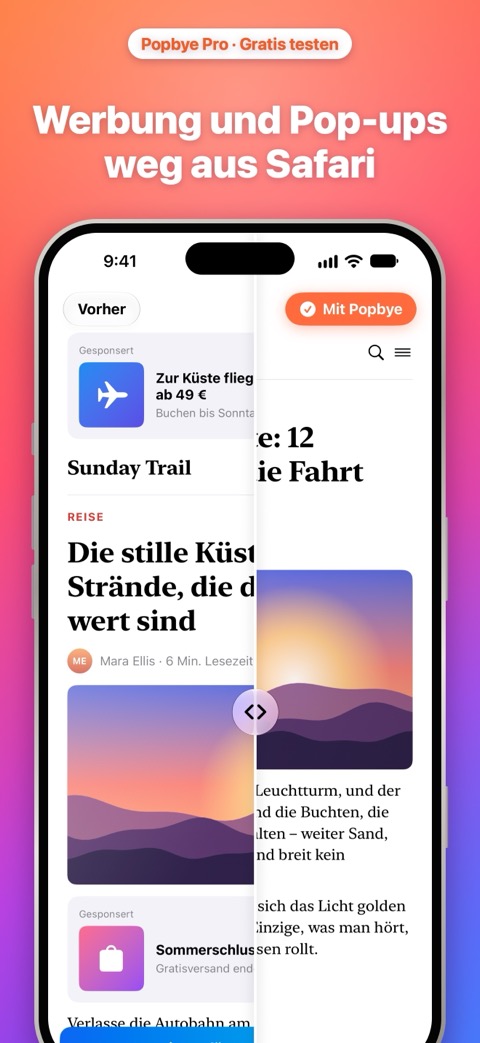
Werbebanner, Pop-ups, Pop-under-Fenster und betrügerische Weiterleitungen werden auf den Websites blockiert, die du in Safari besuchst.
Werbeblocker für Safari auf dem iPhone
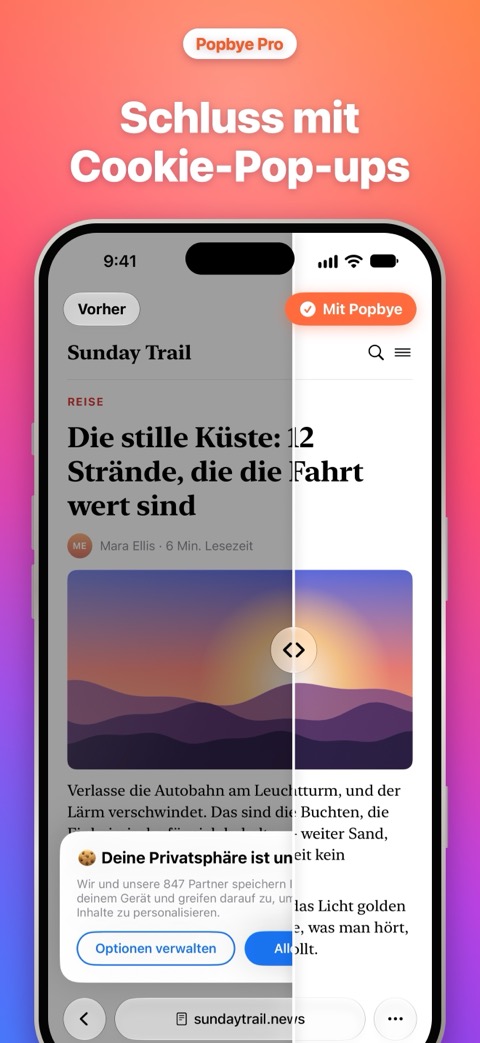
Popbye entfernt Werbung, Pop-ups, Cookie-Banner und Tracker von den Websites, die du in Safari auf deinem iPhone öffnest – und du siehst nur noch die Seite selbst.
Für iPhone mit iOS 17 oder neuer. Funktioniert nur in Safari. Popbye Pro schaltet die Blockierung frei; neue Abonnenten erhalten einen kostenlosen Probezeitraum.
Dieselben Bilder, die du auch im App Store findest.
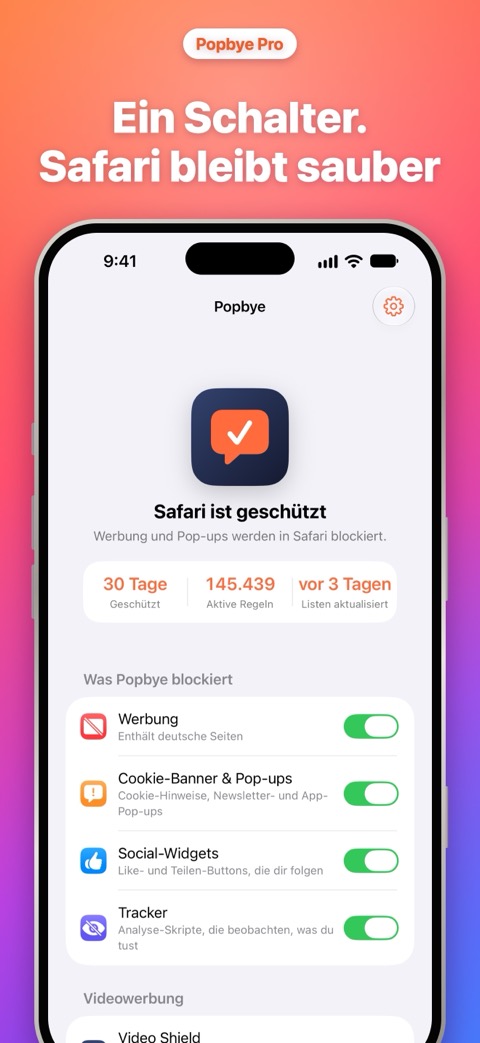
Popbye nutzt die integrierte Inhaltsblockierung von Safari und bekannte, regelmäßig aktualisierte Filterlisten. Was blockiert wird, wählst du in der App.
Werbebanner, Pop-ups, Pop-under-Fenster und betrügerische Weiterleitungen werden auf den Websites blockiert, die du in Safari besuchst.
Cookie-Hinweise, Newsletter-Fenster, „Benachrichtigungen erlauben“-Abfragen und Teilen-Buttons sind aus dem Weg.
Schalte Popbye — Tracker Blocker ein, damit viele Tracking-Skripte und -Pixel auf Websites gar nicht erst laden.
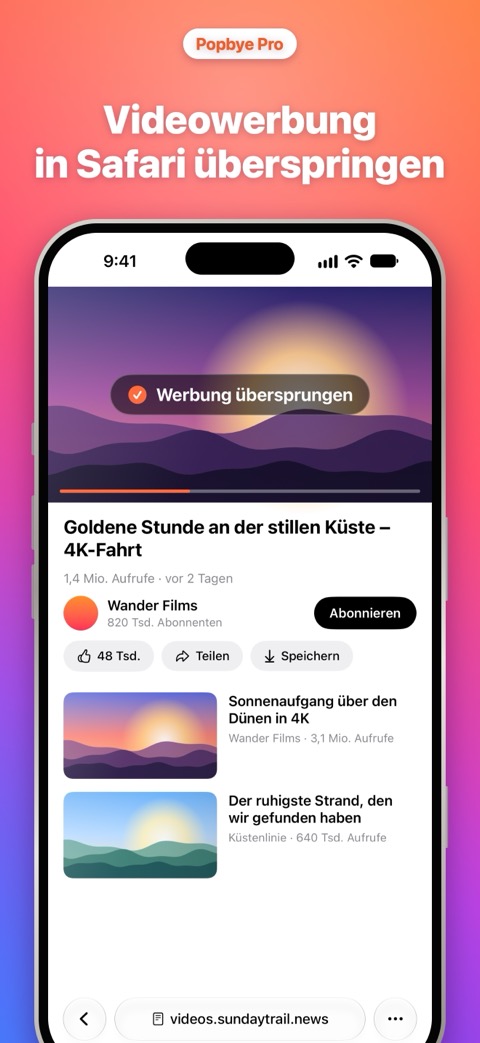
Das optionale Video Shield überspringt Videowerbung auf youtube.com in Safari. In der YouTube-App funktioniert es nicht.
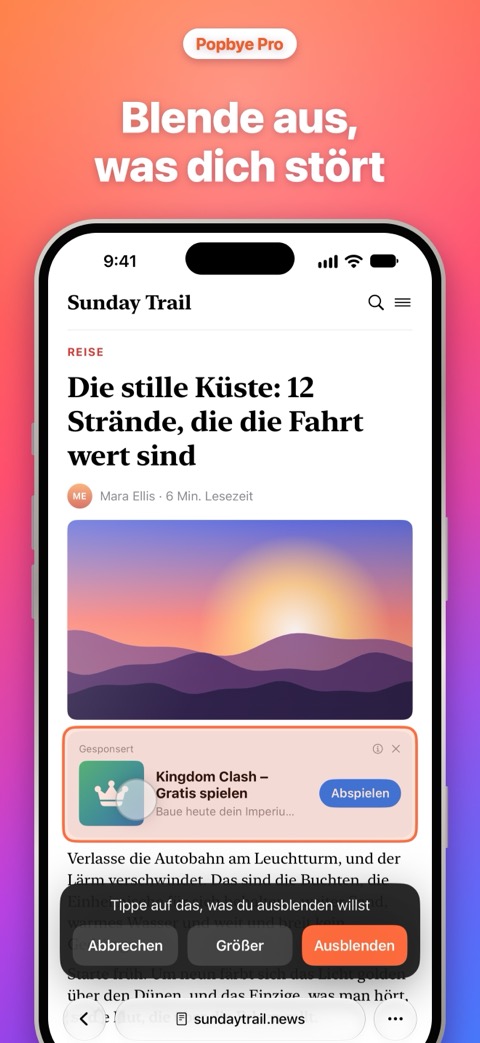
Siehst du noch etwas, das stört? Tippe im Erweiterungsmenü von Safari auf Popbye, wähle „Element ausblenden“ und tippe es an.
Funktioniert eine Website nicht richtig, pausiere Popbye nur für diese Seite über das Teilen-Menü von Safari. Alles andere bleibt sauber.
Gemacht für Safari. iOS lässt Werbeblocker nur in Safari arbeiten. In anderen Apps, in Spielen oder in der YouTube-App kann Popbye keine Werbung blockieren.
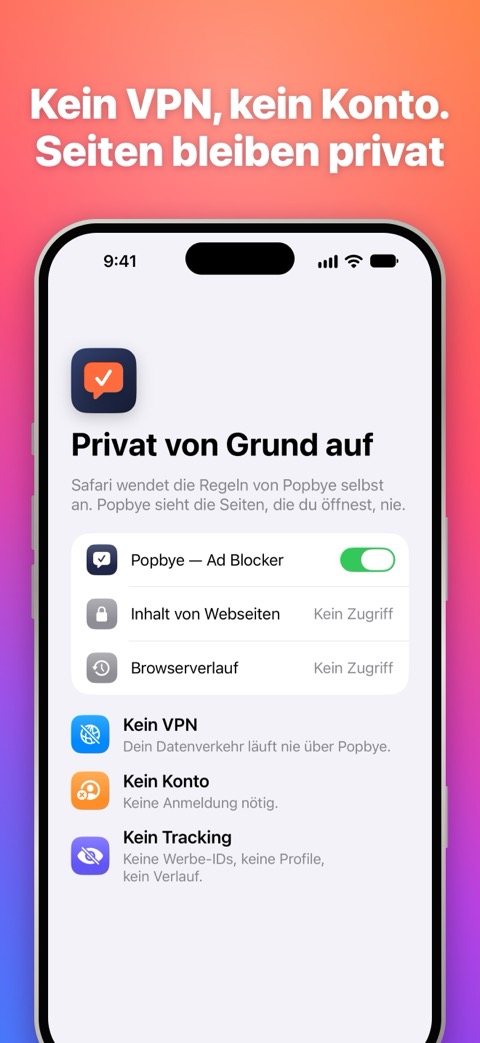
Popbye gibt Safari eine Liste mit Regeln, und Safari wendet sie selbst an. Inhaltsblocker können weder die Seiten lesen, die du öffnest, noch deinen Browserverlauf, und dein Datenverkehr läuft nie über unsere Server. Ein Konto brauchst du nicht.
Video Shield funktioniert – wenn du es einschaltest – nur auf youtube.com. Datenschutzerklärung lesen
Safari-Erweiterungen werden in den Einstellungen eingeschaltet. Popbye zeigt dir jeden Schritt und bestätigt, sobald es aktiv ist.
Auf dem iPhone lässt Apple Werbeblocker nur in Safari arbeiten – andere Browser können sie nicht nutzen, und keine App kann das ändern. Mach Safari zu deinem Hauptbrowser, dann öffnet sich jeder Link sauber.
Installiere Popbye, öffne dann Einstellungen → Apps → Safari → Erweiterungen, tippe auf Popbye — Ad Blocker und aktiviere „Erweiterung erlauben“ (unter iOS 17: Einstellungen → Safari → Erweiterungen). Safari entfernt dann Werbung, Pop-ups und Cookie-Banner auf den Websites, die du öffnest. Popbye zeigt dir jeden Schritt.
Nein. iOS erlaubt Inhaltsblocker nur in Safari. Werbung in Apps, Spielen und der YouTube-App kann kein Werbeblocker aus dem App Store blockieren.
Nein. Auf dem iPhone lässt Apple Werbeblocker nur in Safari arbeiten, daher funktioniert kein Werbeblocker aus dem App Store in anderen Browsern. Mach Safari zu deinem Standardbrowser, dann räumt Popbye jeden Link auf, den du öffnest – so wechselst du.
Ja, auf youtube.com in Safari – mit dem optionalen Video Shield. In der YouTube-App funktioniert es nicht.
Nein. Safari wendet die Regeln von Popbye selbst an und verrät der App nie, welche Seiten du öffnest. Popbye ist kein VPN und leitet deinen Datenverkehr nicht um.
Popbye kann kostenlos geladen werden. Die Blockierung gibt es mit Popbye Pro, einem sich automatisch verlängernden Abo; neue Abonnenten erhalten einen kostenlosen Probezeitraum. Die App zeigt dir den Preis und die Dauer des Probezeitraums, bevor du abschließt, und du kannst jederzeit in den Einstellungen deines Apple Account kündigen.
Tippe in Safari auf Teilen → Popbye → Popbye auf dieser Seite pausieren. Du kannst auch auf „Seite funktioniert nicht“ tippen und uns so die Adresse der Seite schicken, damit wir das Problem beheben.