 Popbye
広告とポップアップ
Safariで開いたサイトのバナー広告、ポップアップ、ポップアンダー、詐欺的なリダイレクトをブロックします。
iPhoneのSafari用広告ブロック
Popbyeは、iPhoneのSafariで開いたサイトから広告、ポップアップ、Cookieバナー、トラッカーを取り除きます。表示されるのは、見たいページそのものだけです。
iOS 17以降のiPhoneに対応。Safari専用です。ブロック機能はPopbye Proで使えるようになります。新規登録の方は無料トライアルをご利用いただけます。
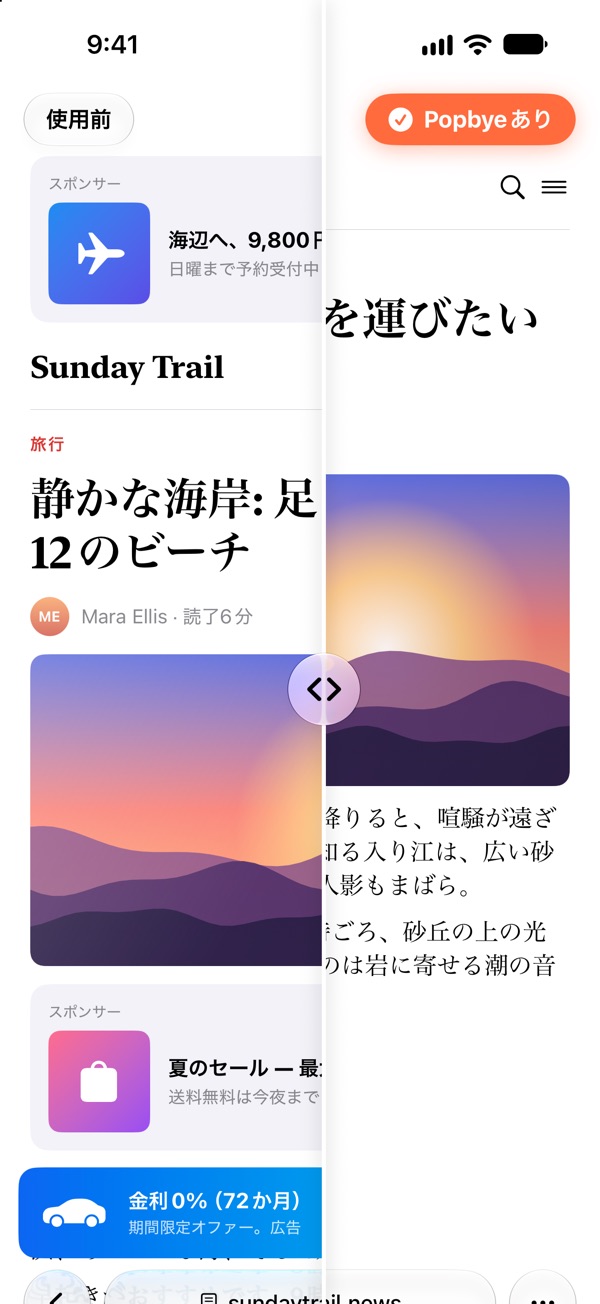
App Storeと同じ画像です。
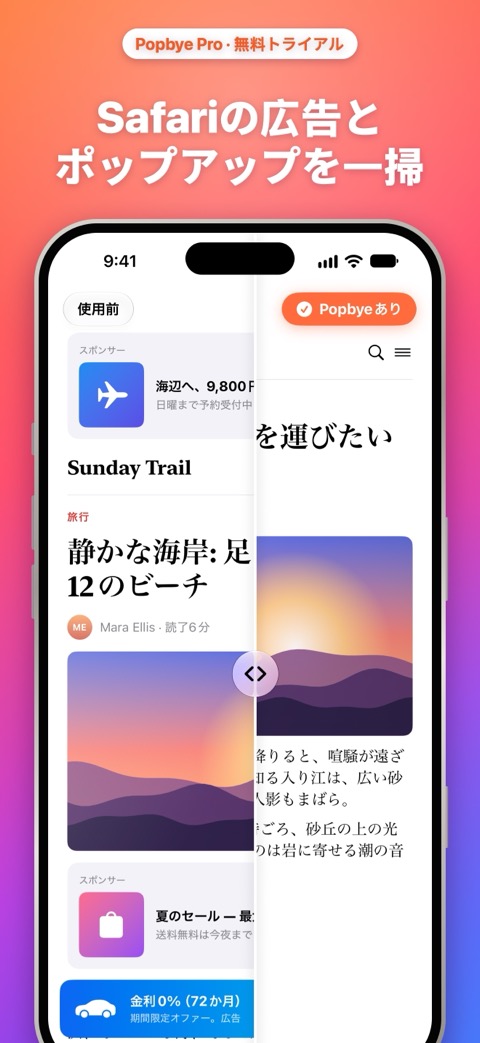
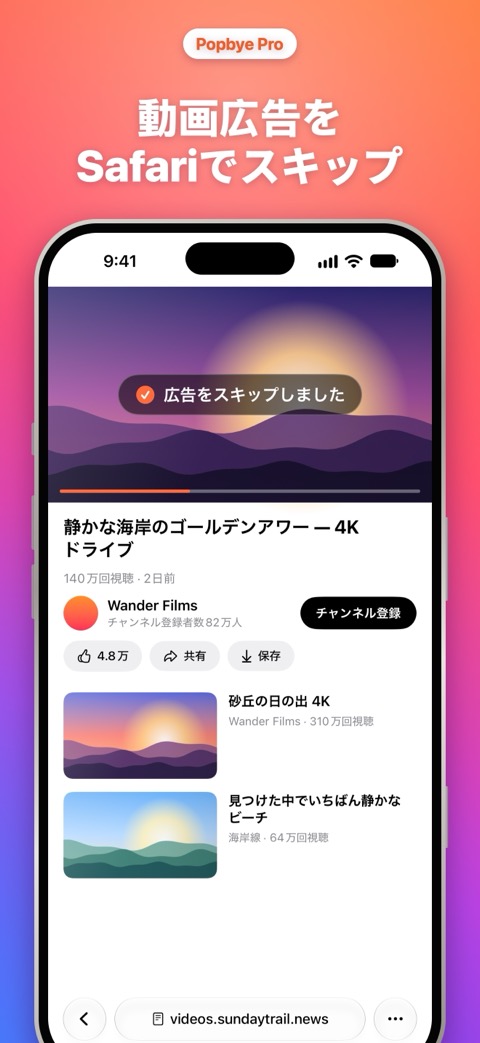
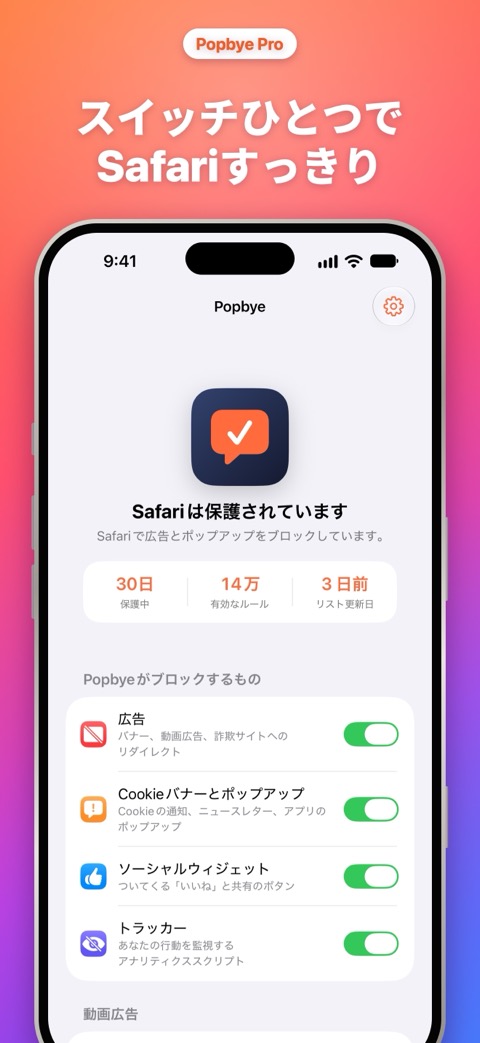
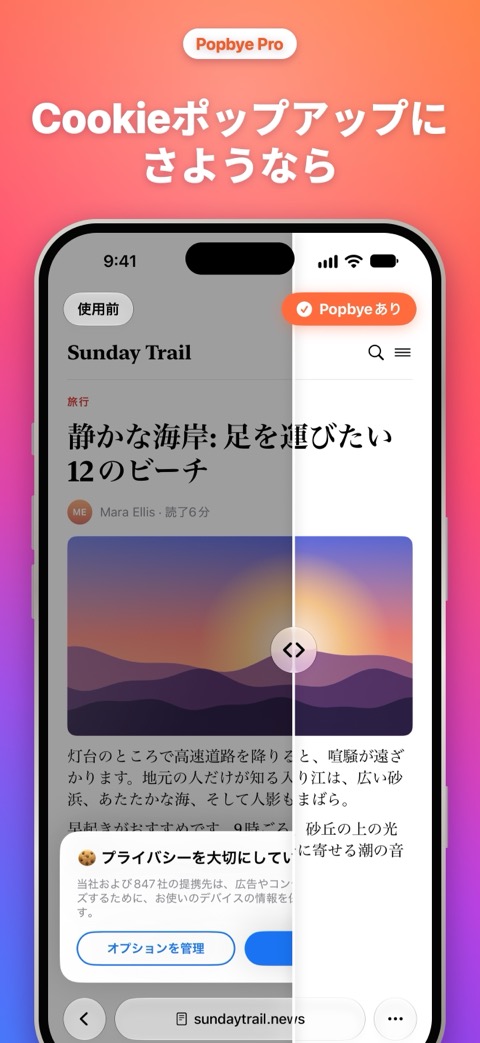
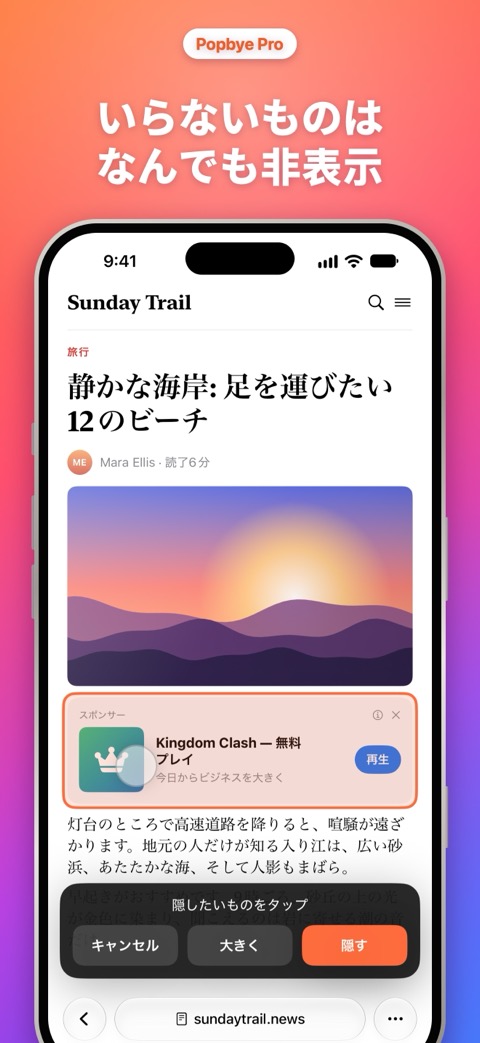
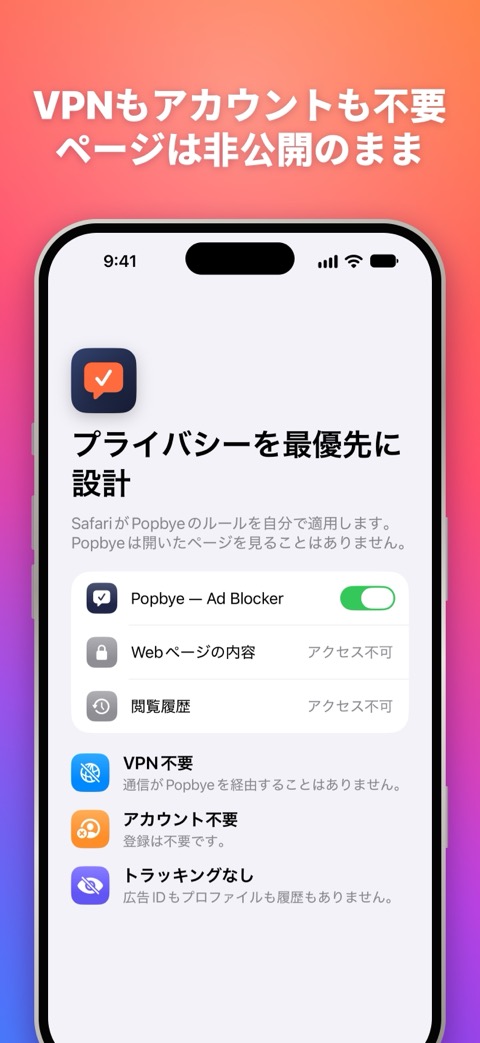
PopbyeはSafari内蔵のコンテンツブロック機能と、定評があり定期的に更新されるフィルタリストを使います。何をブロックするかはアプリで選べます。
Safariで開いたサイトのバナー広告、ポップアップ、ポップアンダー、詐欺的なリダイレクトをブロックします。
Cookieの通知、ニュースレターの登録画面、「通知を許可」の要求、共有ボタンがじゃまをしなくなります。
Popbye — Tracker Blockerをオンにすると、多くのトラッキングスクリプトやピクセルがサイトで読み込まれなくなります。
オプションのVideo Shieldは、Safariのyoutube.comで動画広告をスキップします。YouTubeアプリでは動作しません。
まだ気になるものが残っていますか? Safariの機能拡張メニューでPopbyeをタップし、「要素を隠す」を選んでその部分をタップします。
サイトが正しく動作しないときは、Safariの共有メニューから、そのサイトだけPopbyeを一時停止できます。ほかのサイトはすっきりしたままです。
Safari専用。iOSでは、広告ブロッカーが動作できるのはSafariの中だけです。Popbyeは、ほかのアプリやゲーム、YouTubeアプリの広告はブロックできません。
PopbyeはSafariにルールのリストを渡し、Safariがそれを自分で適用します。コンテンツブロッカーは開いたページや閲覧履歴を読み取れず、通信が当社のサーバを経由することもありません。アカウントの作成も不要です。
Video Shieldをオンにしても、動作するのはyoutube.comだけです。プライバシーポリシーを読む
Safariの機能拡張は「設定」でオンにします。Popbyeがすべての手順を案内し、オンになったことを確認してお知らせします。
iPhoneでは、Appleが広告ブロッカーの動作をSafariに限っています。ほかのブラウザでは使えず、どのアプリにもそれは変えられません。Safariをメインのブラウザにすれば、どのリンクもすっきりした状態で開きます。
Popbyeをインストールし、「設定」→「アプリ」→「Safari」→「機能拡張」を開いて「Popbye — Ad Blocker」をタップし、「機能拡張を許可」をオンにします(iOS 17では「設定」→「Safari」→「機能拡張」)。これで、Safariで開いたサイトの広告、ポップアップ、Cookieバナーが取り除かれます。手順はPopbyeがすべて案内します。
いいえ。iOSでコンテンツブロッカーが使えるのはSafariだけです。アプリ、ゲーム、YouTubeアプリ内の広告は、App Storeのどの広告ブロッカーでもブロックできません。
いいえ。iPhoneでは、Appleが広告ブロッカーの動作をSafariに限っているため、App Storeの広告ブロッカーはほかのブラウザでは動作しません。Safariをデフォルトのブラウザにすれば、開くリンクすべてをPopbyeがすっきりさせます。切り替え方はこちら。
はい。Safariのyoutube.comで、オプションのVideo Shieldを使えばスキップできます。YouTubeアプリでは動作しません。
いいえ。Popbyeのルールを適用するのはSafari自身で、どのページを開いたかをアプリに伝えることはありません。PopbyeはVPNではなく、あなたの通信を経由させることもありません。
Popbyeは無料でダウンロードできます。ブロック機能は、自動更新サブスクリプションのPopbye Proで使えます。新規登録の方は無料トライアルをご利用いただけます。料金とトライアル期間は登録前にアプリに表示され、Appleアカウントの設定でいつでもキャンセルできます。
Safariで「共有」→「Popbye」→「このサイトでPopbyeを一時停止」をタップします。「サイトが動作しない」をタップしてサイトのアドレスを送っていただければ、修正に取り組みます。