 Popbye
Pubblicità e pop-up
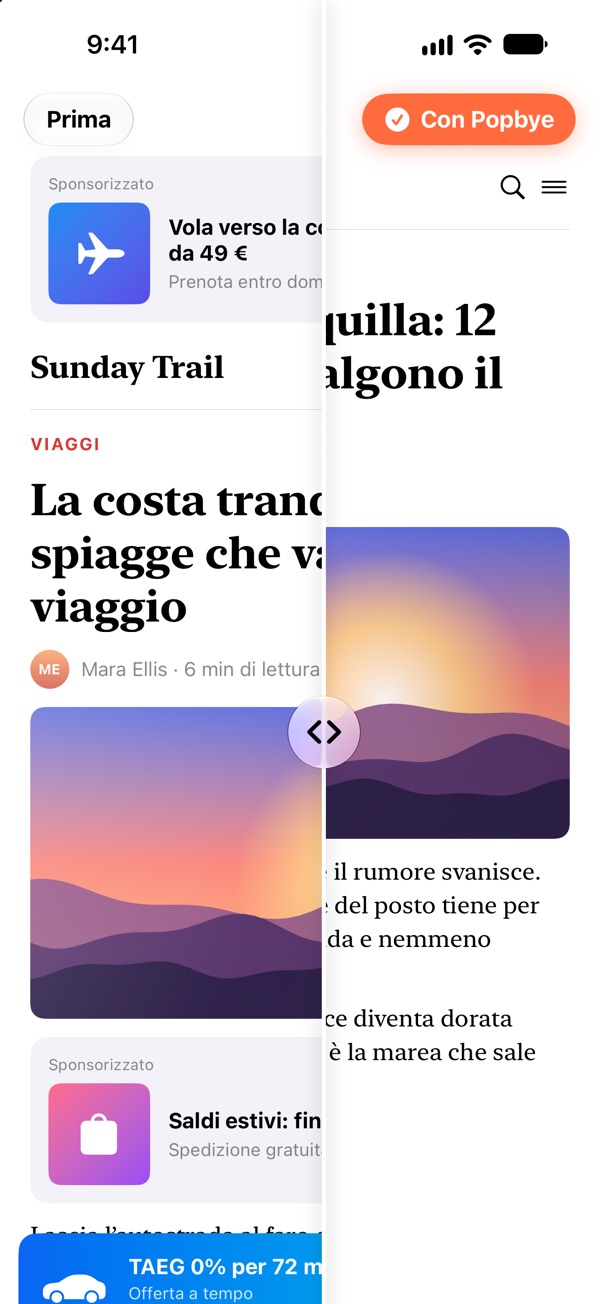
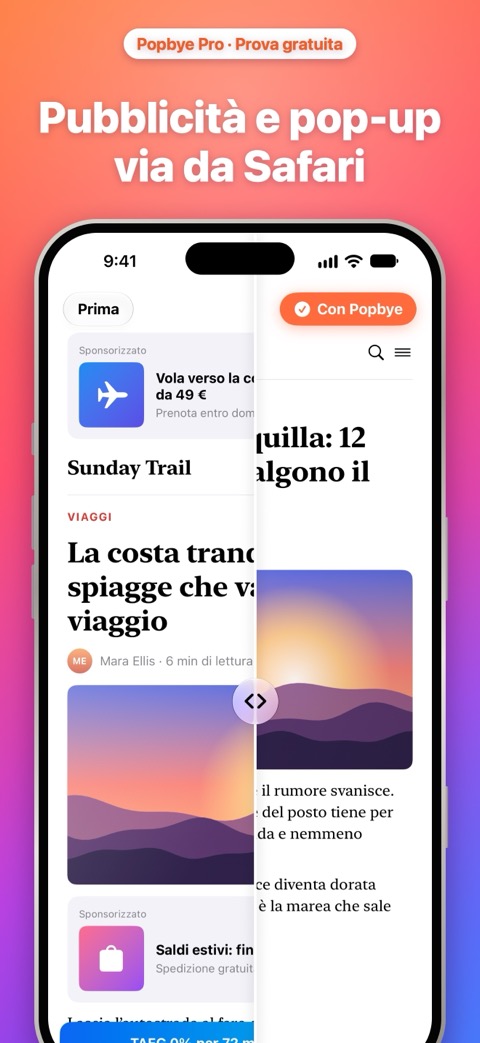
Banner pubblicitari, pop-up, finestre pop-under e reindirizzamenti truffa vengono bloccati sui siti che visiti in Safari.
Blocco pubblicità per Safari su iPhone
Popbye rimuove pubblicità, pop-up, banner dei cookie e tracker dai siti che apri in Safari sul tuo iPhone: resta solo la pagina.
Per iPhone con iOS 17 o versioni successive. Funziona solo in Safari. Popbye Pro attiva il blocco; i nuovi abbonati hanno una prova gratuita.
Le stesse immagini che trovi su App Store.
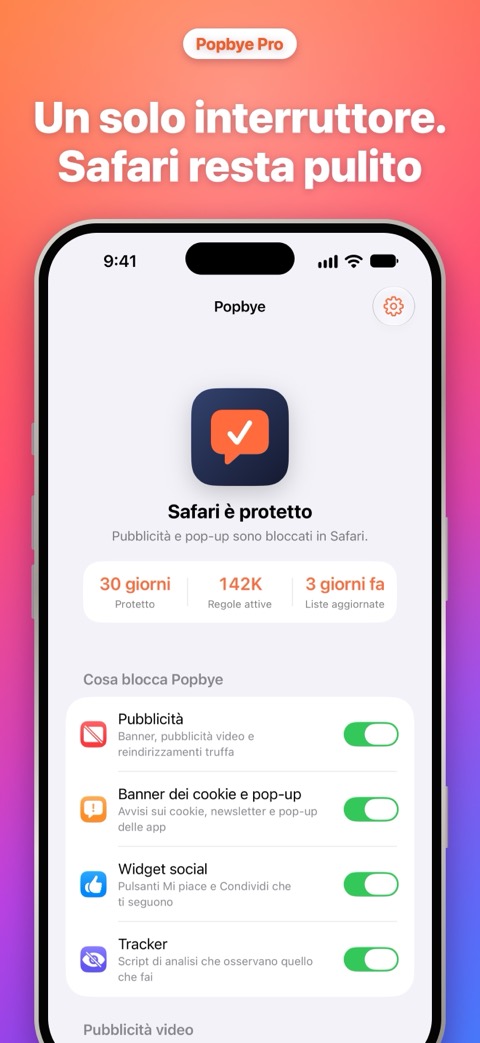
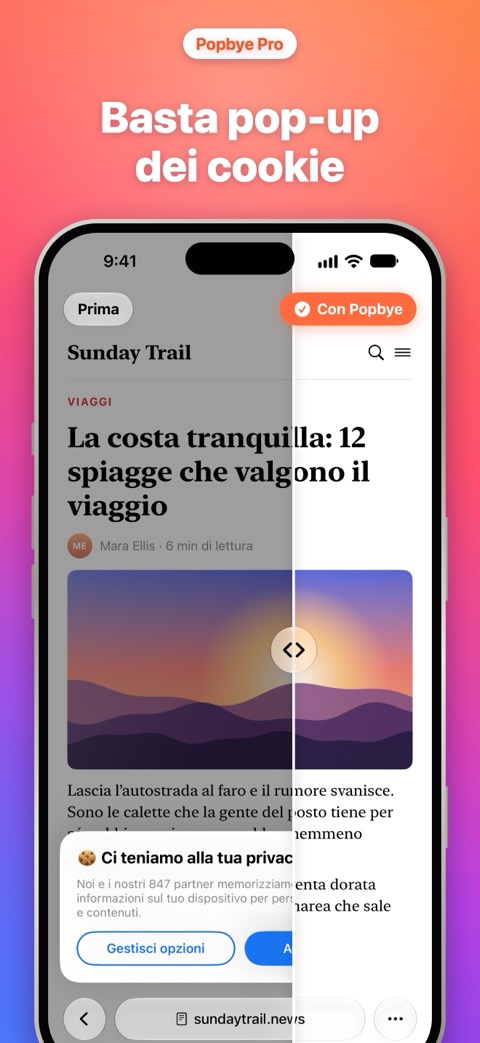
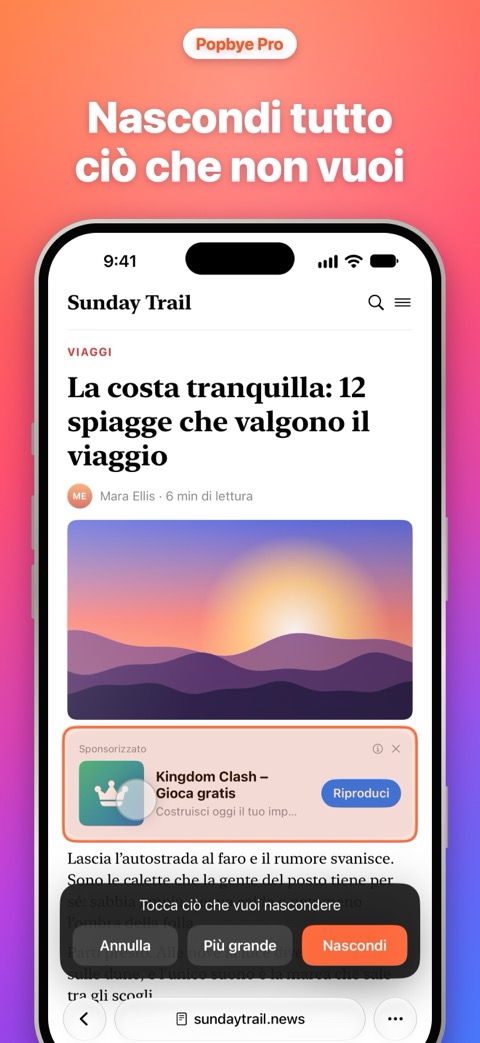
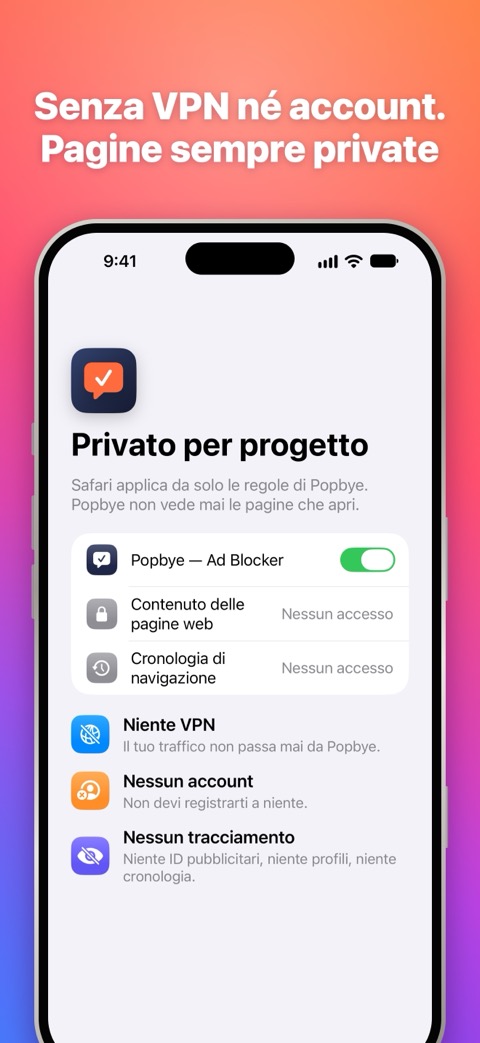
Popbye usa il blocco contenuti integrato in Safari e liste di filtri affermate e aggiornate regolarmente. Nell’app scegli tu cosa bloccare.
Banner pubblicitari, pop-up, finestre pop-under e reindirizzamenti truffa vengono bloccati sui siti che visiti in Safari.
Avvisi sui cookie, finestre di iscrizione alle newsletter, richieste “consenti notifiche” e pulsanti di condivisione si tolgono di mezzo.
Attiva Popbye — Tracker Blocker per impedire a molti script e pixel di tracciamento di caricarsi sui siti.
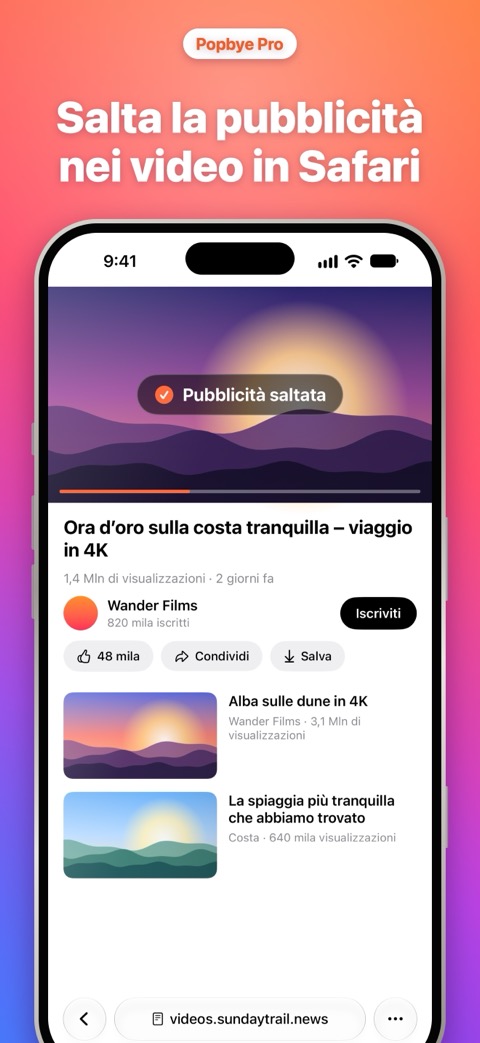
Video Shield, facoltativo, salta la pubblicità video su youtube.com in Safari. Non funziona nell’app YouTube.
Vedi ancora qualcosa di fastidioso? Tocca Popbye nel menu delle estensioni di Safari, scegli Nascondi un elemento e toccalo.
Se un sito non funziona bene, metti in pausa Popbye solo per quel sito dal menu Condividi di Safari. Tutto il resto resta pulito.
Fatto per Safari. iOS consente ai blocchi pubblicità di funzionare solo in Safari. Popbye non può bloccare la pubblicità in altre app, nei giochi o nell’app YouTube.
Popbye fornisce a Safari un elenco di regole e Safari le applica da solo. I blocchi contenuti non possono leggere le pagine che apri né la tua cronologia di navigazione, e il tuo traffico non passa mai dai nostri server. Non c’è nessun account da creare.
Video Shield, se lo attivi, funziona solo su youtube.com. Leggi l’informativa sulla privacy
Le estensioni di Safari si attivano in Impostazioni. Popbye ti mostra ogni passaggio e conferma quando è attivo.
Su iPhone, Apple consente ai blocchi pubblicità di funzionare solo in Safari: gli altri browser non possono usarli e nessuna app può cambiarlo. Usa Safari come browser principale e ogni link si aprirà pulito.
Installa Popbye, poi apri Impostazioni → App → Safari → Estensioni, tocca Popbye — Ad Blocker e attiva “Consenti estensione” (su iOS 17: Impostazioni → Safari → Estensioni). Da quel momento Safari rimuove pubblicità, pop-up e banner dei cookie dai siti che apri. Popbye ti mostra ogni passaggio.
No. iOS consente i blocchi contenuti solo in Safari. Nessun blocco pubblicità di App Store può bloccare la pubblicità dentro app, giochi e l’app YouTube.
No. Su iPhone, Apple consente ai blocchi pubblicità di funzionare solo in Safari, quindi nessun blocco pubblicità di App Store funziona in altri browser. Imposta Safari come browser predefinito e Popbye ripulisce ogni link che apri: ecco come cambiare.
Sì, su youtube.com in Safari, con Video Shield, che è facoltativo. Non funziona nell’app YouTube.
No. Safari applica da solo le regole di Popbye e non dice mai all’app quali pagine apri. Popbye non è una VPN e non instrada il tuo traffico.
Popbye si scarica gratis. Il blocco è incluso in Popbye Pro, un abbonamento a rinnovo automatico; i nuovi abbonati hanno una prova gratuita. L’app mostra il prezzo e la durata della prova prima che tu ti abboni, e puoi annullare quando vuoi nelle impostazioni del tuo Account Apple.
In Safari, tocca Condividi → Popbye → Metti in pausa Popbye su questo sito. Puoi anche toccare “Il sito non funziona” per inviarci l’indirizzo del sito, così possiamo sistemarlo.