 Popbye
광고와 팝업
Safari에서 방문하는 웹사이트의 배너 광고, 팝업, 팝언더 창, 사기성 리디렉션을 차단합니다.
iPhone Safari용 광고 차단기
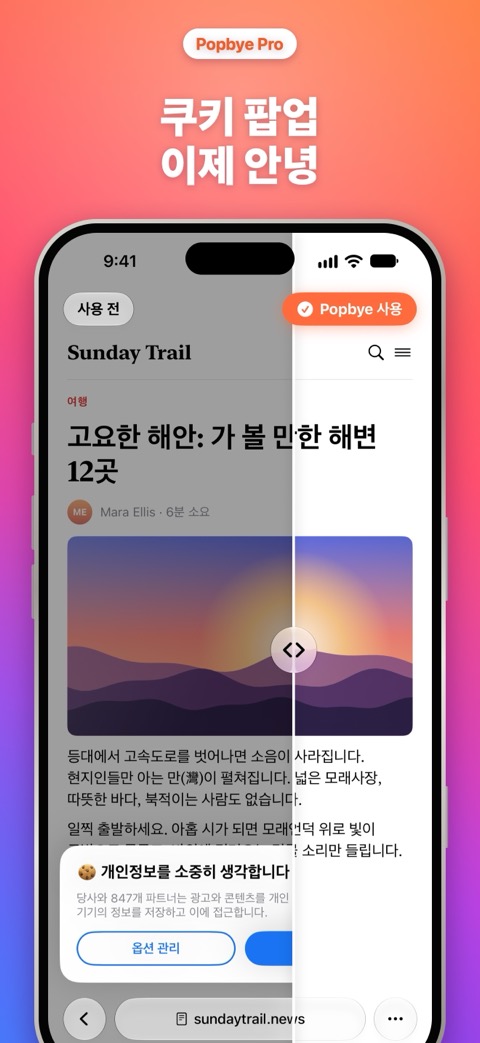
Popbye는 iPhone의 Safari에서 여는 웹사이트의 광고, 팝업, 쿠키 배너, 추적기를 없애 줍니다. 페이지에는 원래 내용만 남습니다.
iOS 17 이상이 설치된 iPhone용입니다. Safari에서만 작동합니다. Popbye Pro로 차단 기능을 사용할 수 있으며, 신규 구독자는 무료 체험을 이용할 수 있습니다.
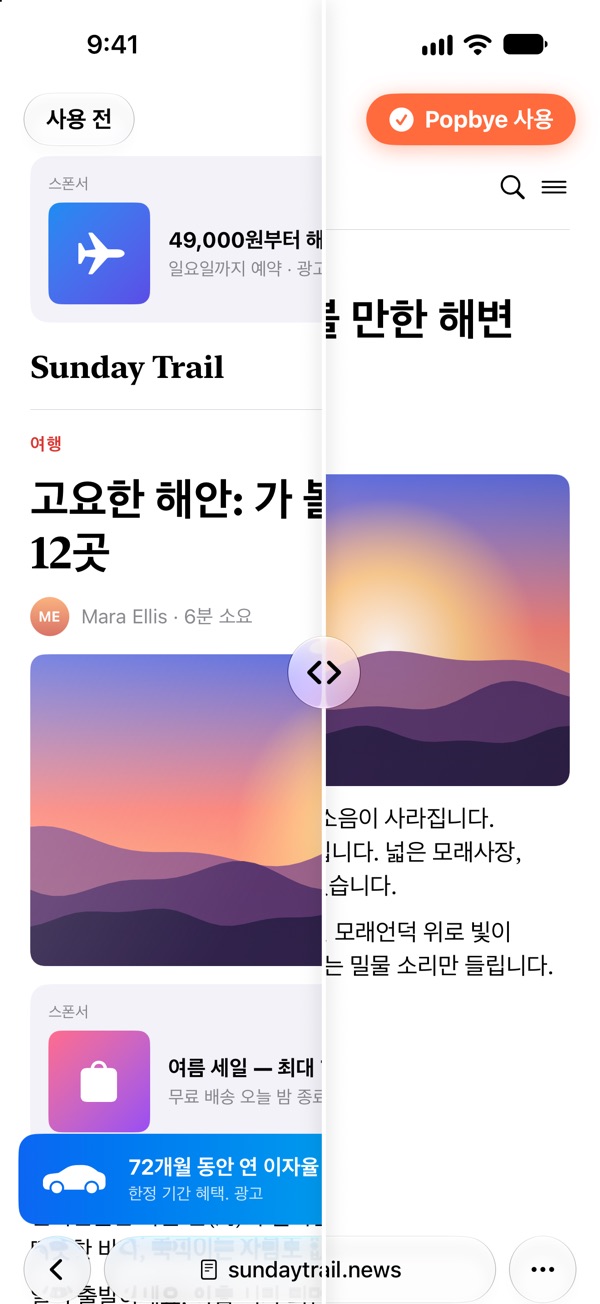
App Store에서 보실 수 있는 것과 같은 이미지입니다.
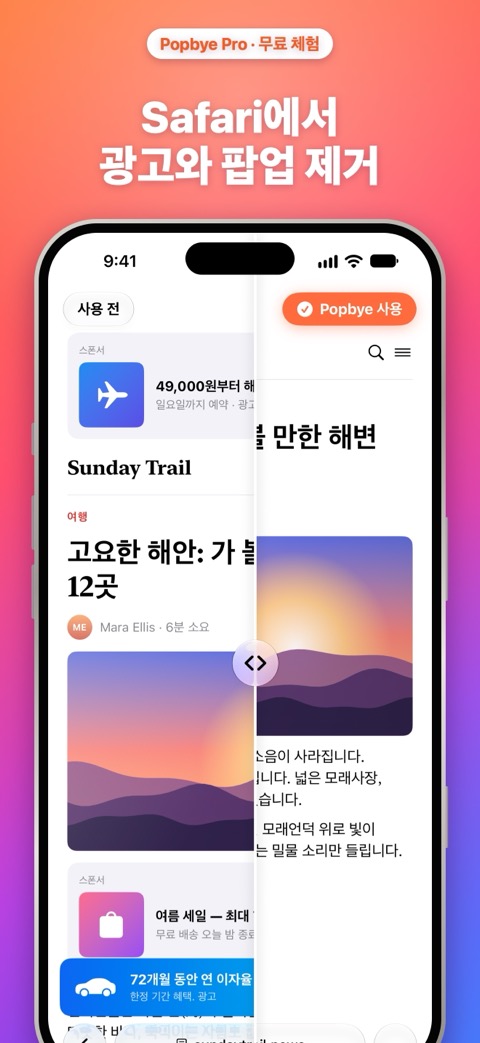
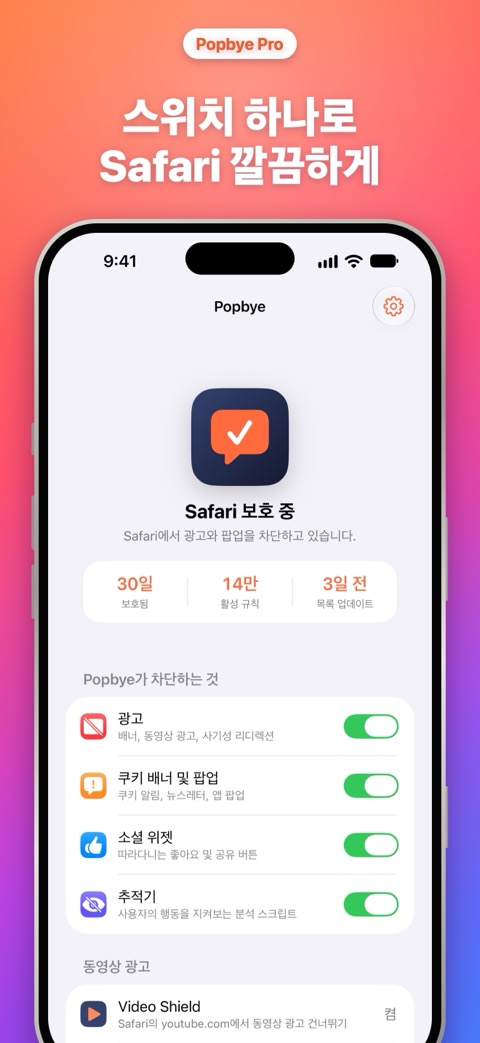
Popbye는 Safari에 내장된 콘텐츠 차단 기능과 널리 알려진, 정기적으로 업데이트되는 필터 목록을 사용합니다. 무엇을 차단할지는 앱에서 직접 고를 수 있습니다.
Safari에서 방문하는 웹사이트의 배너 광고, 팝업, 팝언더 창, 사기성 리디렉션을 차단합니다.
쿠키 안내, 뉴스레터 가입 창, ‘알림 허용’ 요청, 공유 버튼이 더 이상 방해하지 않습니다.
Popbye — Tracker Blocker를 켜면 웹사이트에서 많은 추적 스크립트와 픽셀이 로드되지 않습니다.
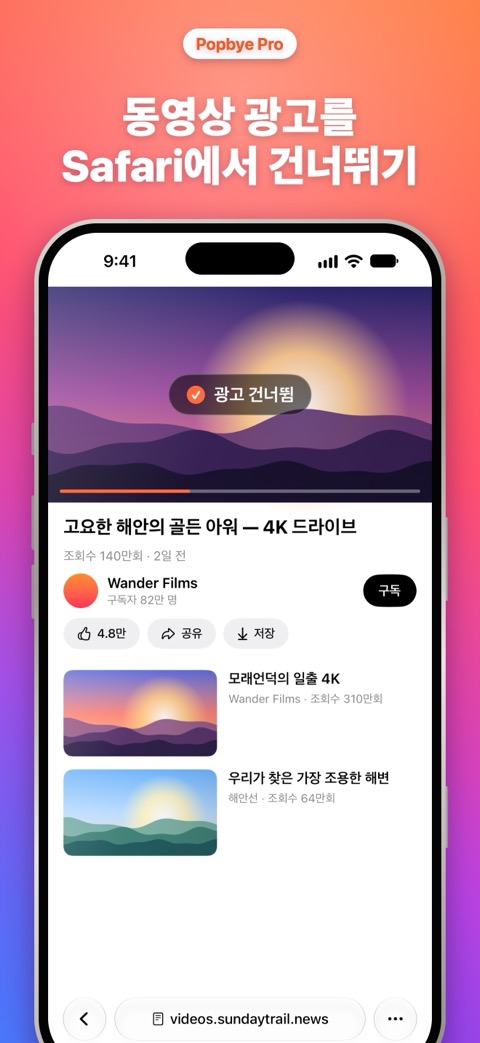
선택 기능인 Video Shield는 Safari의 youtube.com에서 동영상 광고를 건너뜁니다. YouTube 앱에서는 작동하지 않습니다.
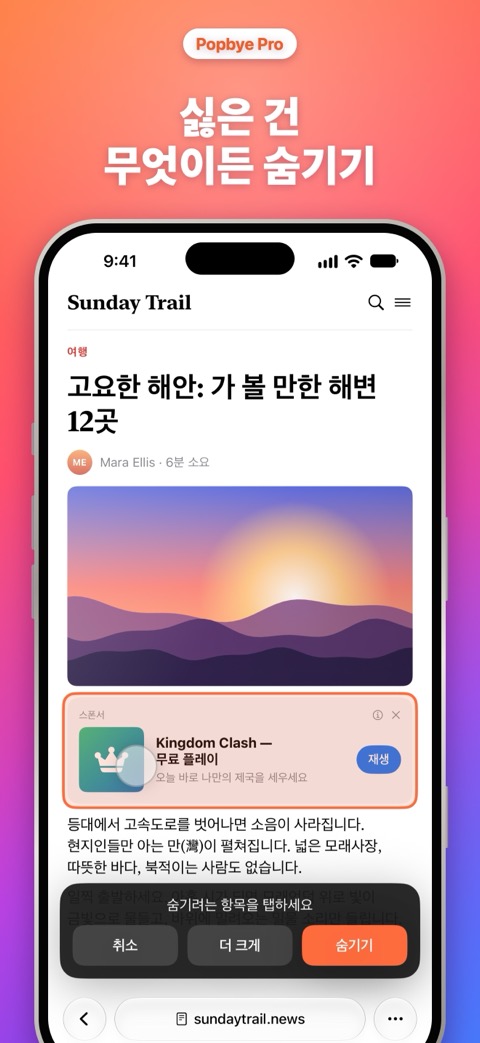
아직 거슬리는 것이 남아 있나요? Safari의 확장 프로그램 메뉴에서 Popbye를 탭하고 ‘요소 숨기기’를 선택한 다음 그 부분을 탭하세요.
웹사이트가 제대로 작동하지 않으면 Safari의 공유 메뉴에서 그 사이트에서만 Popbye를 일시 중단하세요. 다른 사이트는 계속 깔끔하게 유지됩니다.
Safari 전용입니다. iOS에서는 광고 차단기가 Safari 안에서만 작동할 수 있습니다. Popbye는 다른 앱, 게임, YouTube 앱의 광고를 차단할 수 없습니다.
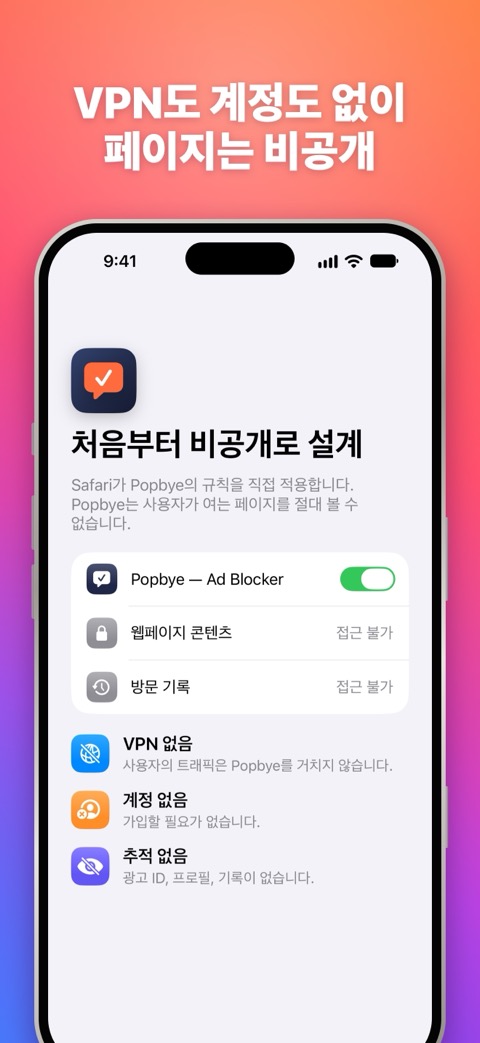
Popbye는 Safari에 규칙 목록을 건네고, 규칙 적용은 Safari가 직접 합니다. 콘텐츠 차단기는 사용자가 여는 페이지나 방문 기록을 읽을 수 없으며, 트래픽이 저희 서버를 거치지도 않습니다. 만들어야 할 계정도 없습니다.
Video Shield는 켜더라도 youtube.com에서만 작동합니다. 개인정보 처리방침 읽기
Safari 확장 프로그램은 설정에서 켭니다. Popbye가 모든 단계를 안내하고, 켜지면 바로 알려 드립니다.
iPhone에서 Apple은 광고 차단기가 Safari에서만 작동하도록 허용합니다. 다른 브라우저에서는 쓸 수 없으며, 어떤 앱도 이를 바꿀 수 없습니다. Safari를 기본 브라우저로 설정하면 모든 링크가 깔끔하게 열립니다.
Popbye를 설치한 다음 설정 → 앱 → Safari → 확장 프로그램을 열고, Popbye — Ad Blocker를 탭한 뒤 확장 프로그램 허용을 켜세요(iOS 17: 설정 → Safari → 확장 프로그램). 그러면 Safari가 사용자가 여는 웹사이트에서 광고, 팝업, 쿠키 배너를 없애 줍니다. Popbye가 모든 단계를 안내합니다.
아니요. iOS는 콘텐츠 차단기를 Safari에서만 허용합니다. 앱, 게임, YouTube 앱 안의 광고는 App Store의 어떤 광고 차단기로도 차단할 수 없습니다.
아니요. iPhone에서 Apple은 광고 차단기가 Safari에서만 작동하도록 허용하므로, App Store의 어떤 광고 차단기도 다른 브라우저에서는 작동하지 않습니다. Safari를 기본 브라우저로 설정하면 사용자가 여는 모든 링크를 Popbye가 깔끔하게 정리합니다. 전환 방법 보기
네, 선택 기능인 Video Shield를 켜면 Safari의 youtube.com에서 가능합니다. YouTube 앱에서는 작동하지 않습니다.
아니요. Popbye의 규칙은 Safari가 직접 적용하며, 사용자가 어떤 페이지를 여는지 앱에 알려 주지 않습니다. Popbye는 VPN이 아니며 트래픽을 경유시키지 않습니다.
Popbye는 무료로 다운로드할 수 있습니다. 차단 기능은 자동 갱신 구독인 Popbye Pro에 포함되어 있으며, 신규 구독자는 무료 체험을 이용할 수 있습니다. 구독하기 전에 앱에서 가격과 체험 기간을 보여 드리며, 언제든지 Apple 계정 설정에서 취소할 수 있습니다.
Safari에서 공유 → Popbye → 이 사이트에서 Popbye 일시 중단을 탭하세요. ‘사이트가 작동하지 않음’을 탭해 사이트 주소를 보내 주시면 저희가 수정할 수 있습니다.