 Popbye
Reklamy i wyskakujące okna
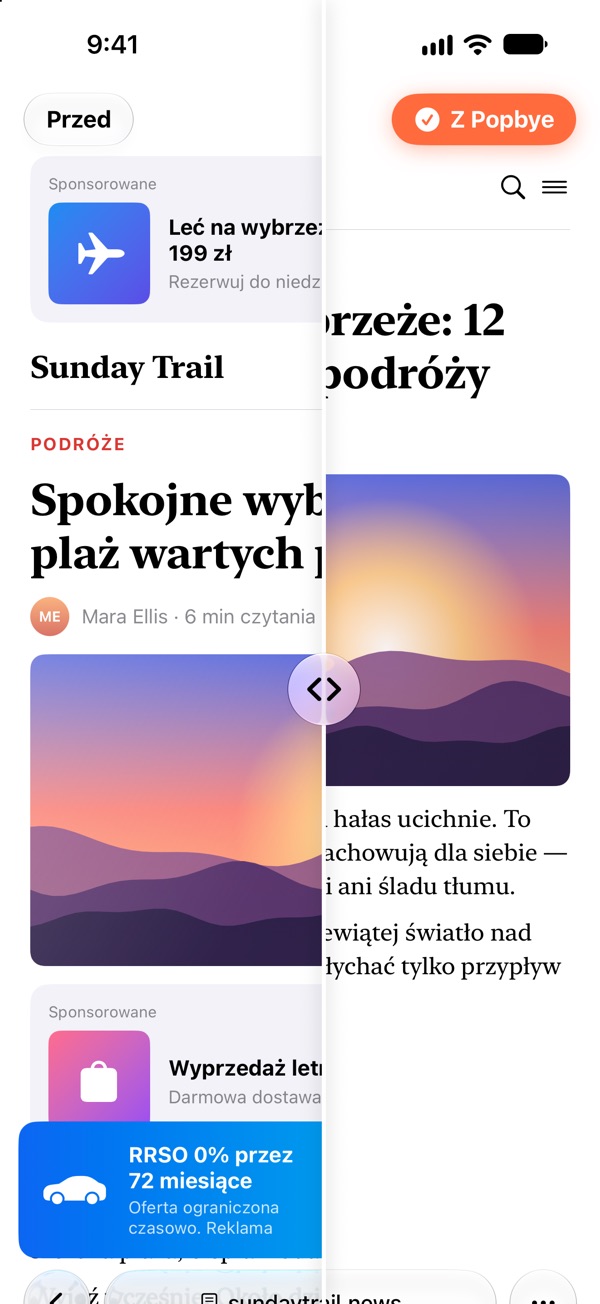
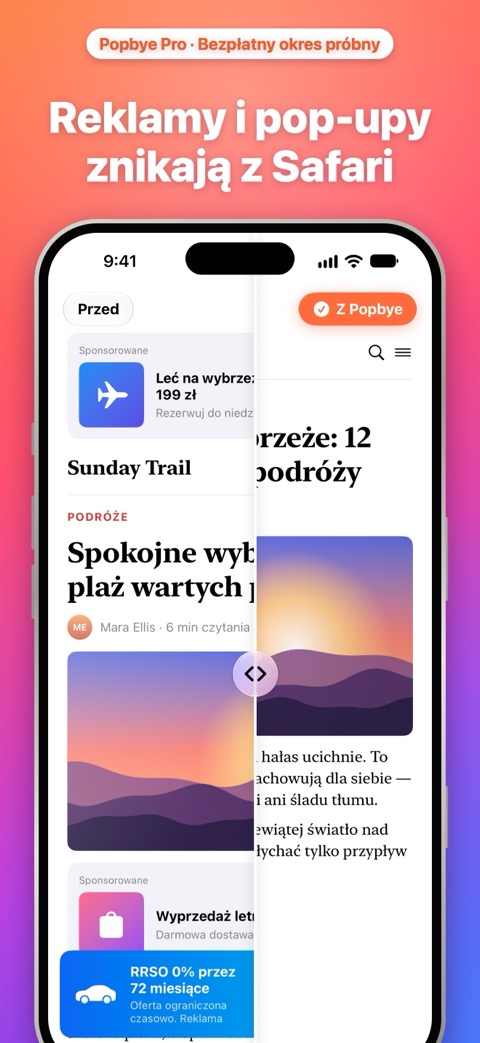
Banery reklamowe, wyskakujące okna, okna pop-under i oszukańcze przekierowania są blokowane na stronach, które odwiedzasz w Safari.
Blokowanie reklam w Safari na iPhonie
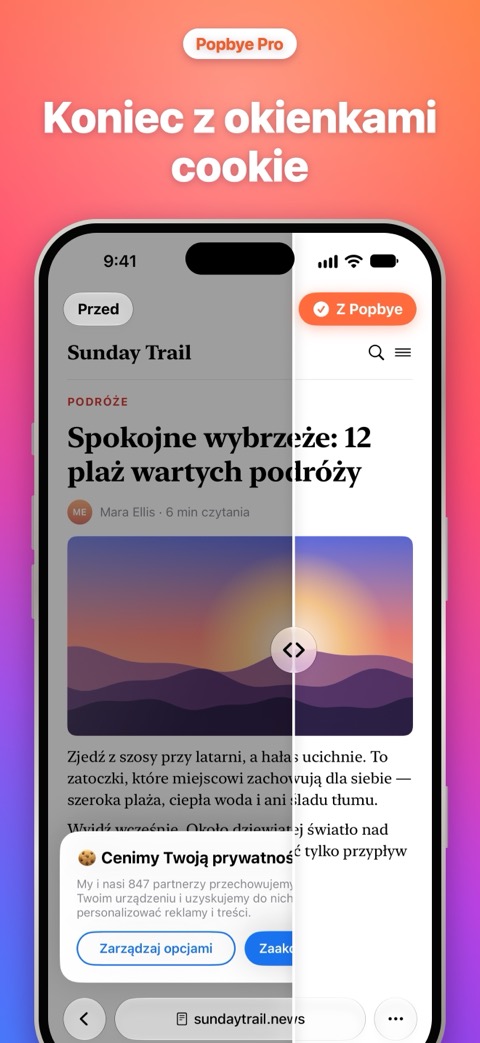
Popbye usuwa reklamy, wyskakujące okna, banery cookie i trackery ze stron, które otwierasz w Safari na iPhonie — zostaje sama strona.
Na iPhone’a z iOS 17 lub nowszym. Działa tylko w Safari. Blokowanie działa z Popbye Pro; nowi subskrybenci otrzymują bezpłatny okres próbny.
Te same obrazy, które znajdziesz w App Store.
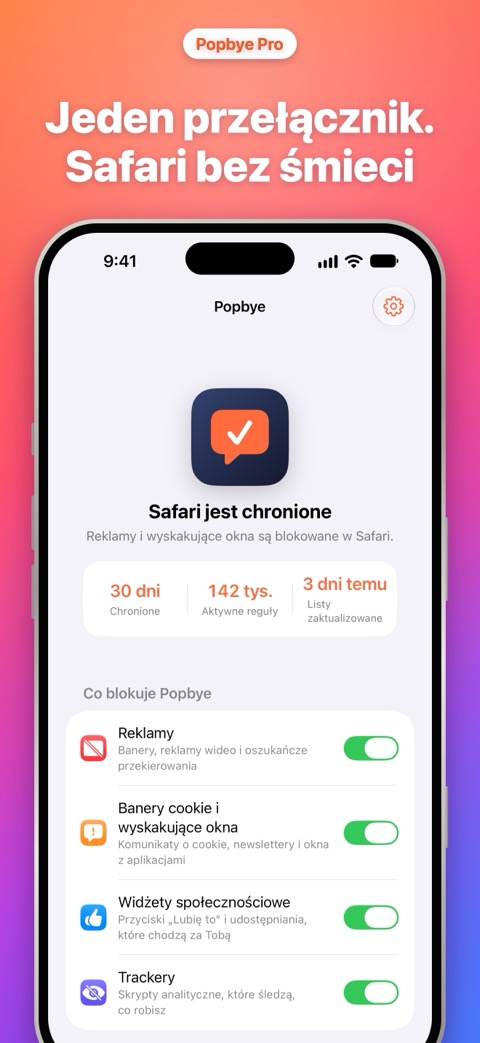
Popbye korzysta z wbudowanego w Safari blokowania zawartości oraz znanych, regularnie aktualizowanych list filtrów. W aplikacji sam wybierasz, co blokować.
Banery reklamowe, wyskakujące okna, okna pop-under i oszukańcze przekierowania są blokowane na stronach, które odwiedzasz w Safari.
Komunikaty o cookies, okienka zapisu do newslettera, prośby „zezwól na powiadomienia” i przyciski udostępniania przestają przeszkadzać.
Włącz Popbye — Tracker Blocker, aby zatrzymać wczytywanie wielu skryptów i pikseli śledzących na stronach.
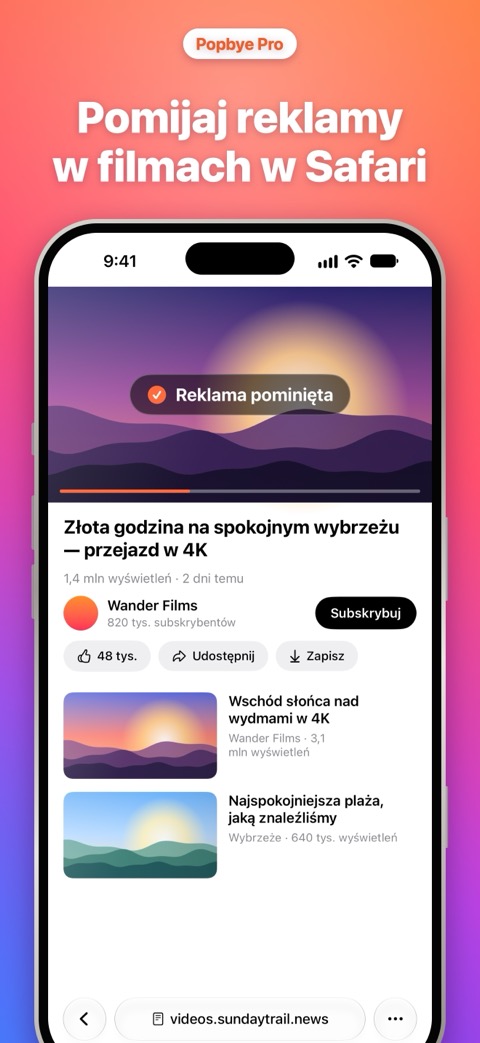
Opcjonalny Video Shield pomija reklamy wideo na youtube.com w Safari. Nie działa w aplikacji YouTube.
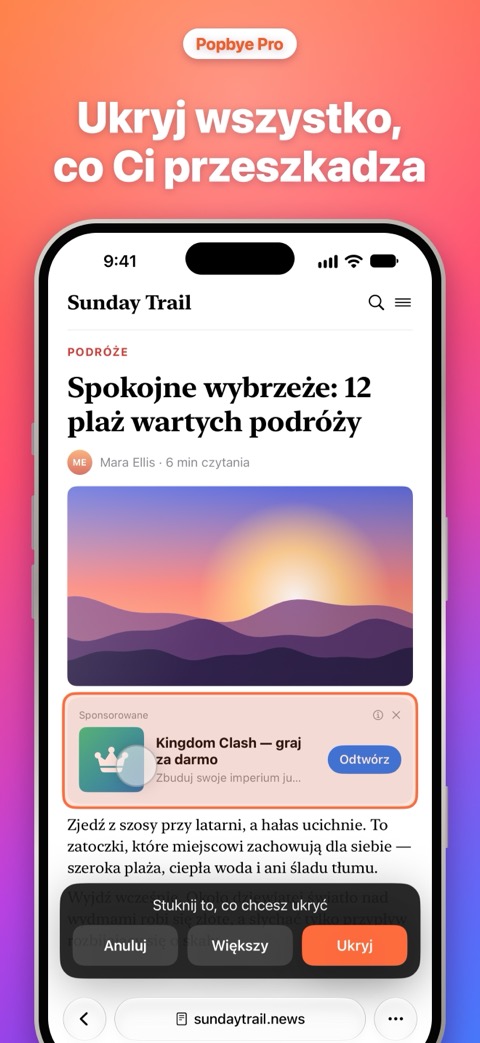
Coś irytującego nadal jest na stronie? Stuknij Popbye w menu rozszerzeń Safari, wybierz Ukryj element i stuknij ten fragment.
Jeśli strona nie działa poprawnie, wstrzymaj Popbye tylko na niej w menu Udostępnij w Safari. Wszędzie indziej nadal czysto.
Stworzony dla Safari. iOS pozwala blokerom reklam działać tylko w Safari. Popbye nie zablokuje reklam w innych aplikacjach, grach ani w aplikacji YouTube.
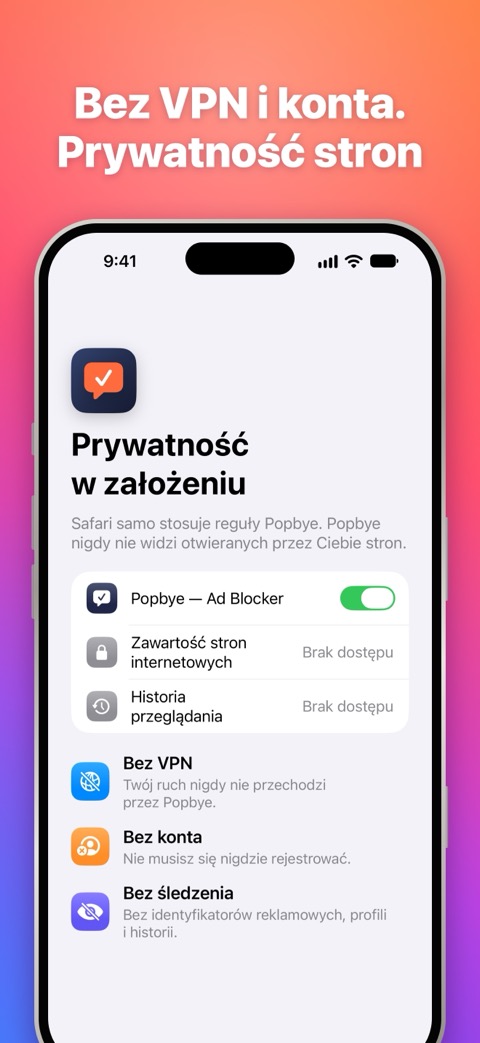
Popbye daje Safari listę reguł, a Safari samo je stosuje. Blokery zawartości nie mogą odczytać otwieranych przez Ciebie stron ani historii przeglądania, a Twój ruch nigdy nie przechodzi przez nasze serwery. Nie trzeba zakładać konta.
Video Shield, jeśli go włączysz, działa tylko na youtube.com. Przeczytaj Politykę prywatności
Rozszerzenia Safari włącza się w Ustawieniach. Popbye pokazuje każdy krok i potwierdza, gdy wszystko jest włączone.
Na iPhonie Apple pozwala blokerom reklam działać tylko w Safari — inne przeglądarki nie mogą z nich korzystać i żadna aplikacja tego nie zmieni. Ustaw Safari jako główną przeglądarkę, a każdy link otworzy się czysty.
Zainstaluj Popbye, a potem otwórz Ustawienia → Aplikacje → Safari → Rozszerzenia, stuknij Popbye — Ad Blocker i włącz Zezwól na rozszerzenie (w iOS 17: Ustawienia → Safari → Rozszerzenia). Od tej chwili Safari usuwa reklamy, wyskakujące okna i banery cookie na otwieranych stronach. Popbye pokazuje każdy krok.
Nie. iOS pozwala na blokery zawartości tylko w Safari. Żaden bloker reklam z App Store nie zablokuje reklam w aplikacjach, grach ani w aplikacji YouTube.
Nie. Na iPhonie Apple pozwala blokerom reklam działać tylko w Safari, więc żaden bloker reklam z App Store nie działa w innych przeglądarkach. Ustaw Safari jako domyślną przeglądarkę, a Popbye oczyści każdy otwierany link — zobacz, jak to zmienić.
Tak, na youtube.com w Safari, z opcjonalnym Video Shield. Nie działa w aplikacji YouTube.
Nie. Safari samo stosuje reguły Popbye i nigdy nie mówi aplikacji, jakie strony otwierasz. Popbye nie jest VPN i nie przekierowuje Twojego ruchu.
Popbye można pobrać za darmo. Blokowanie działa z Popbye Pro — subskrypcją odnawianą automatycznie; nowi subskrybenci otrzymują bezpłatny okres próbny. Przed zakupem aplikacja pokazuje cenę i długość okresu próbnego, a subskrypcję możesz anulować w każdej chwili w ustawieniach konta Apple.
W Safari stuknij Udostępnij → Popbye → Wstrzymaj Popbye na tej stronie. Możesz też stuknąć Strona nie działa, aby wysłać nam adres strony — żebyśmy mogli to naprawić.