 Popbye
Anúncios e pop-ups
Banners de propaganda, pop-ups, janelas pop-under e redirecionamentos fraudulentos são bloqueados nos sites que você visita no Safari.
Bloqueador de anúncios para Safari no iPhone
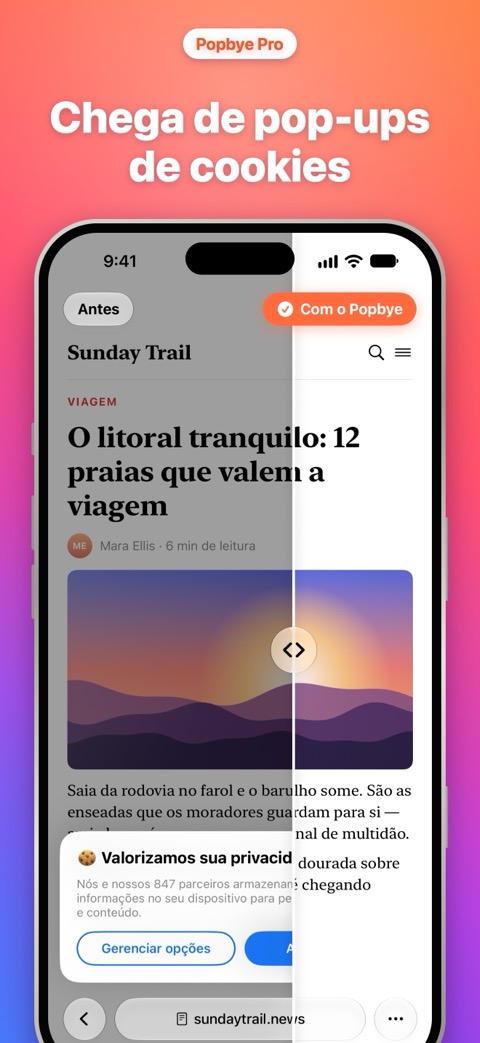
O Popbye remove anúncios, pop-ups, avisos de cookies e rastreadores dos sites que você abre no Safari do iPhone — e a página volta a ser só a página.
Para iPhone com iOS 17 ou posterior. Funciona só no Safari. O Popbye Pro libera o bloqueio; novos assinantes ganham um teste gratuito.
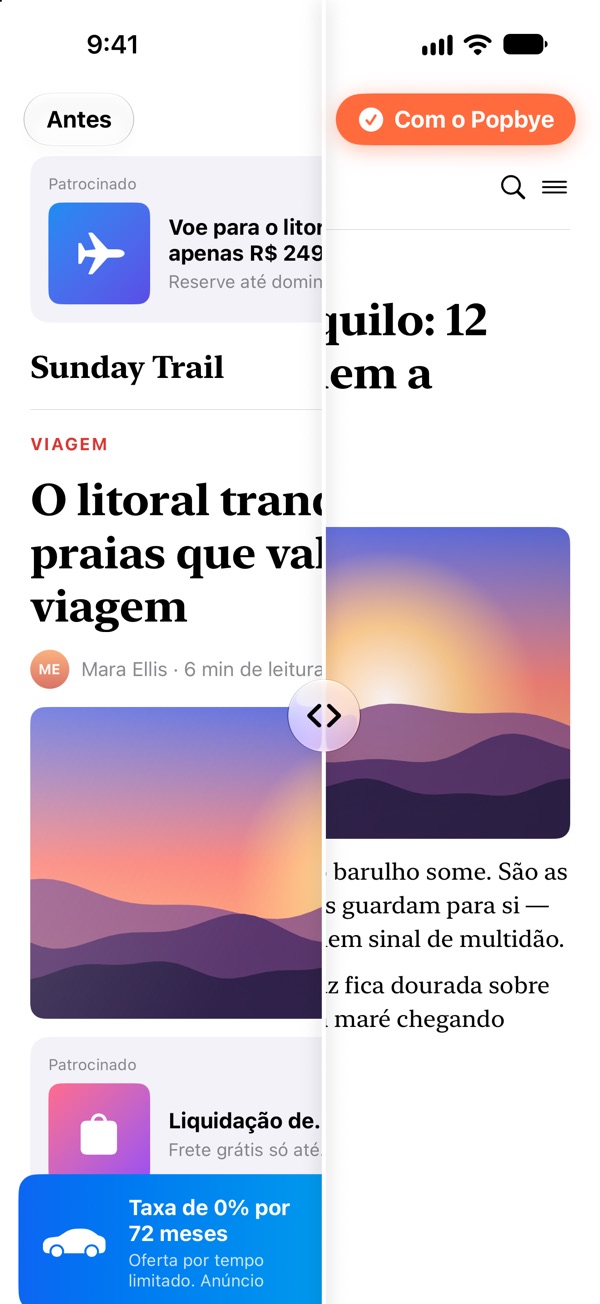
As mesmas imagens que você encontra na App Store.
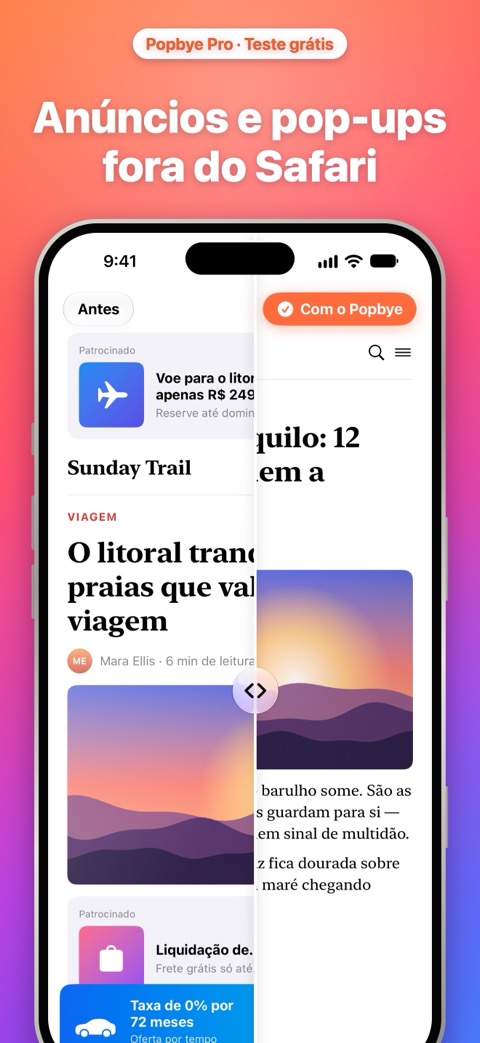
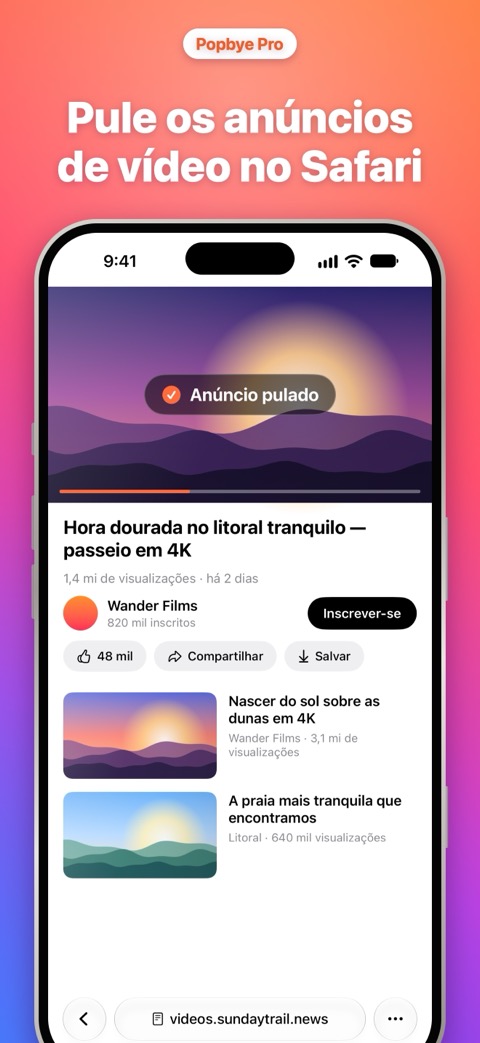
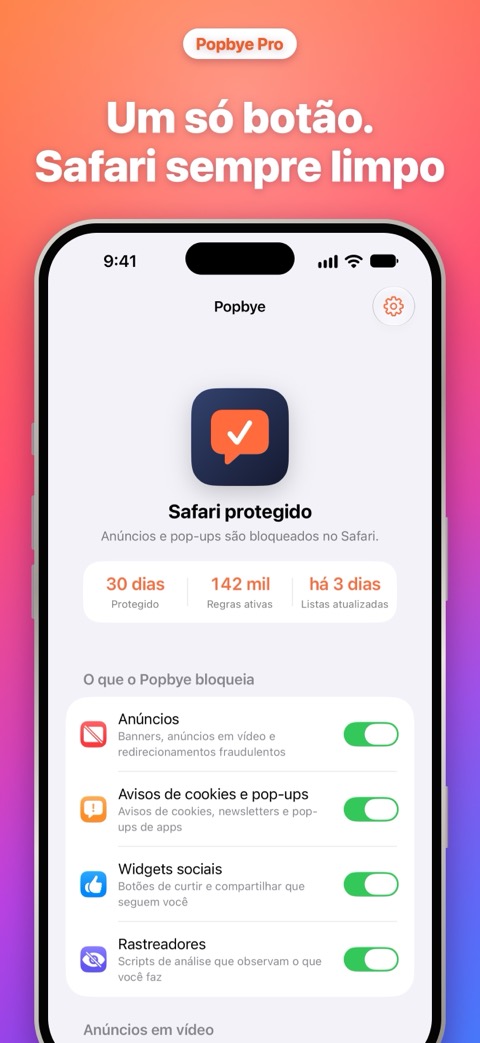
O Popbye usa o bloqueio de conteúdo nativo do Safari e listas de filtros conhecidas e atualizadas com frequência. No app, você escolhe o que bloquear.
Banners de propaganda, pop-ups, janelas pop-under e redirecionamentos fraudulentos são bloqueados nos sites que você visita no Safari.
Avisos de cookies, caixas de inscrição em newsletter, pedidos para “permitir notificações” e botões de compartilhar saem da sua frente.
Ative o Popbye — Tracker Blocker para impedir que muitos scripts e pixels de rastreamento sejam carregados nos sites.
O Video Shield, opcional, pula anúncios em vídeo em youtube.com no Safari. Ele não funciona no app do YouTube.
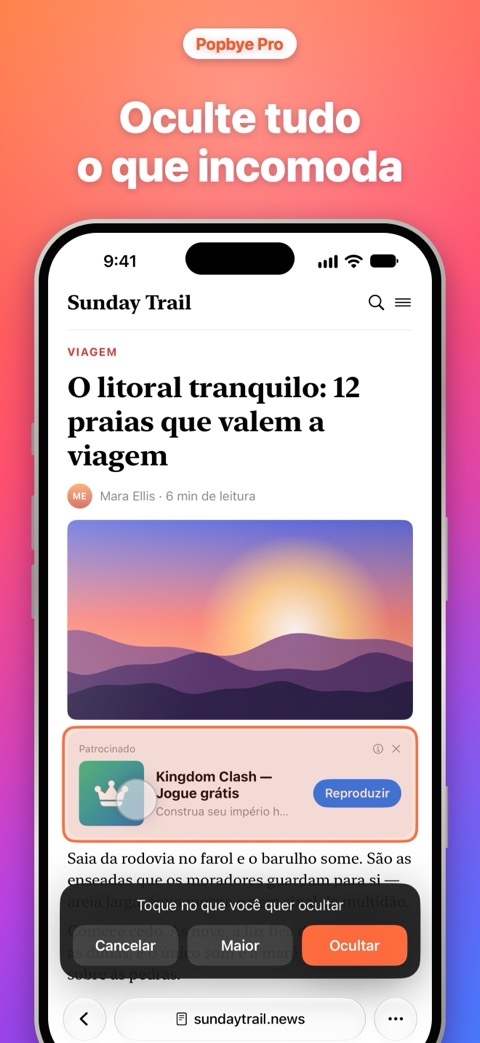
Viu algo irritante que continua ali? Toque em Popbye no menu de extensões do Safari, escolha Ocultar um elemento e toque no que quer esconder.
Se um site não funcionar direito, pause o Popbye só nele pelo menu Compartilhar do Safari. Todo o resto continua limpo.
Feito para o Safari. O iOS só deixa bloqueadores de anúncios funcionarem dentro do Safari. O Popbye não bloqueia anúncios em outros apps, em jogos nem no app do YouTube.
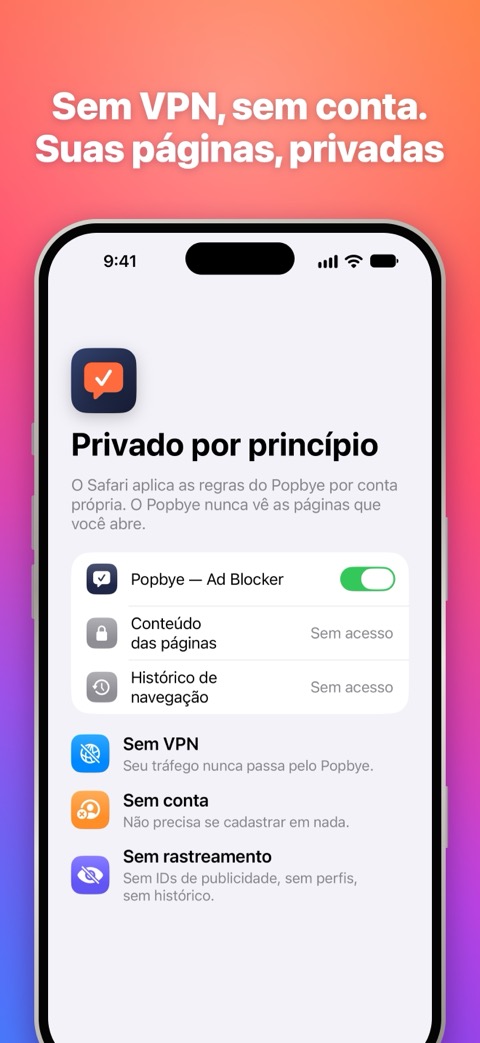
O Popbye entrega ao Safari uma lista de regras, e o Safari as aplica por conta própria. Bloqueadores de conteúdo não conseguem ler as páginas que você abre nem seu histórico de navegação, e seu tráfego nunca passa pelos nossos servidores. Não é preciso criar conta.
O Video Shield, se você ativá-lo, funciona só em youtube.com. Leia a Política de Privacidade
As extensões do Safari são ativadas em Ajustes. O Popbye mostra cada passo e confirma quando tudo estiver ativado.
No iPhone, a Apple só deixa bloqueadores de anúncios funcionarem no Safari — outros navegadores não podem usá-los, e nenhum app consegue mudar isso. Faça do Safari seu navegador principal, e todo link abre limpo.
Instale o Popbye, abra Ajustes → Apps → Safari → Extensões, toque em Popbye — Ad Blocker e ative Permitir Extensão (no iOS 17: Ajustes → Safari → Extensões). A partir daí, o Safari remove anúncios, pop-ups e avisos de cookies nos sites que você abre. O Popbye mostra cada passo.
Não. O iOS só permite bloqueadores de conteúdo no Safari. Nenhum bloqueador de anúncios da App Store consegue bloquear anúncios dentro de apps, jogos e do app do YouTube.
Não. No iPhone, a Apple só deixa bloqueadores de anúncios funcionarem no Safari, então nenhum bloqueador da App Store funciona em outros navegadores. Torne o Safari seu navegador padrão, e o Popbye limpa todo link que você abrir — veja como trocar.
Sim, em youtube.com no Safari, com o Video Shield opcional. Ele não funciona no app do YouTube.
Não. O próprio Safari aplica as regras do Popbye e nunca informa ao app quais páginas você abre. O Popbye não é uma VPN e não redireciona seu tráfego.
O download do Popbye é gratuito. O bloqueio vem com o Popbye Pro, uma assinatura com renovação automática; novos assinantes ganham um teste gratuito. O app mostra o preço e a duração do teste antes de você assinar, e você pode cancelar quando quiser nos ajustes da sua Conta Apple.
No Safari, toque em Compartilhar → Popbye → Pausar o Popbye neste site. Você também pode tocar em O site não funciona para nos enviar o endereço do site e a gente poder corrigir.