 Popbye
Pubs et pop-ups
Bannières publicitaires, pop-ups, fenêtres pop-under et redirections frauduleuses sont bloqués sur les sites que vous visitez dans Safari.
Bloqueur de publicités pour Safari sur iPhone
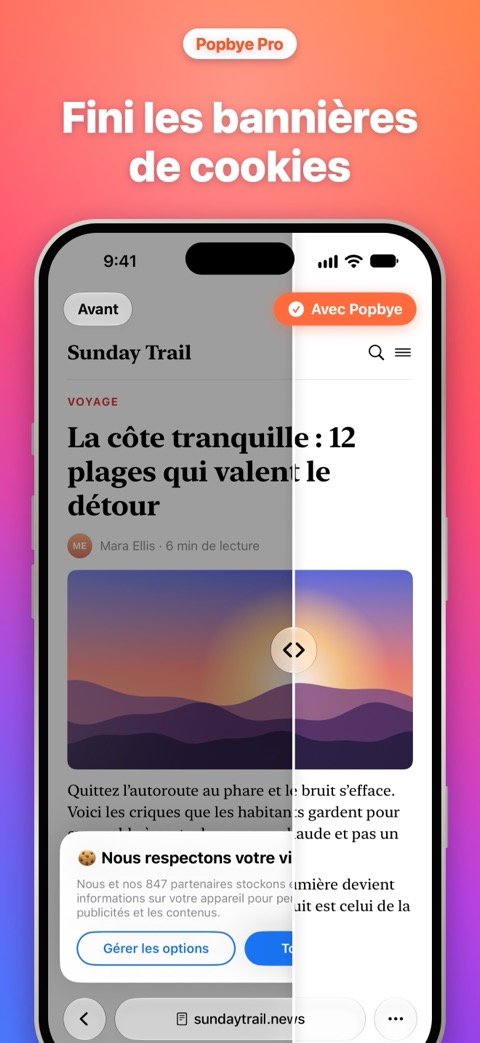
Popbye supprime les pubs, pop-ups, bannières de cookies et traceurs des sites que vous ouvrez dans Safari sur votre iPhone : il ne reste que la page.
Pour iPhone avec iOS 17 ou version ultérieure. Fonctionne uniquement dans Safari. Popbye Pro active le blocage ; les nouveaux abonnés profitent d’un essai gratuit.
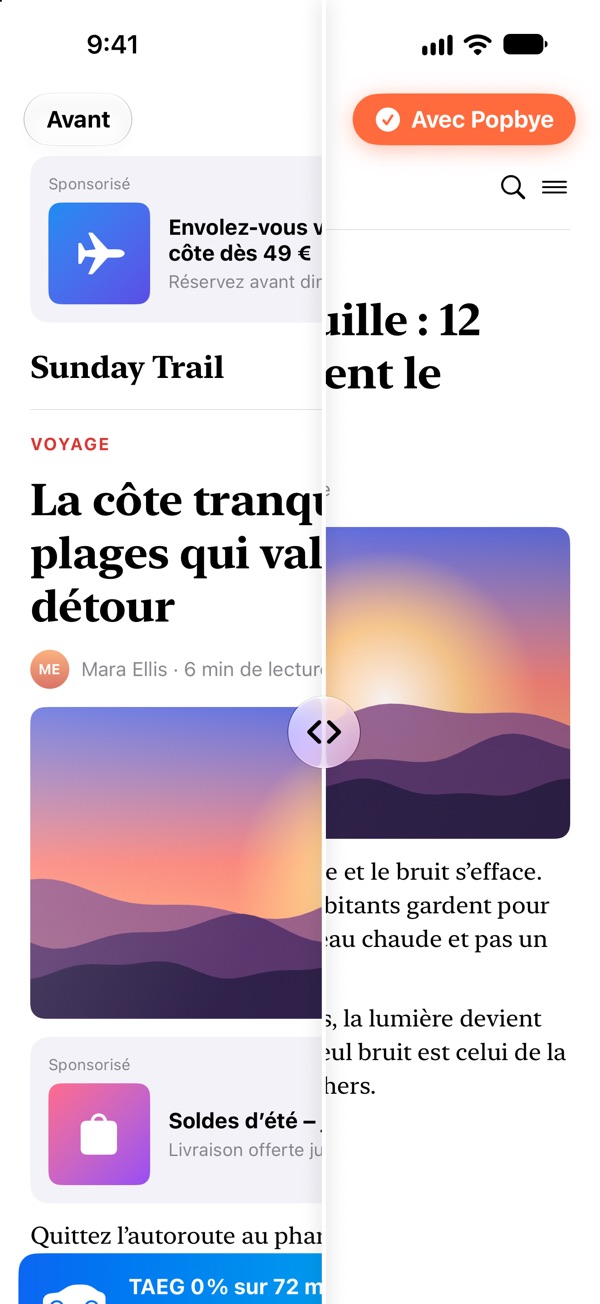
Les mêmes images que sur l’App Store.
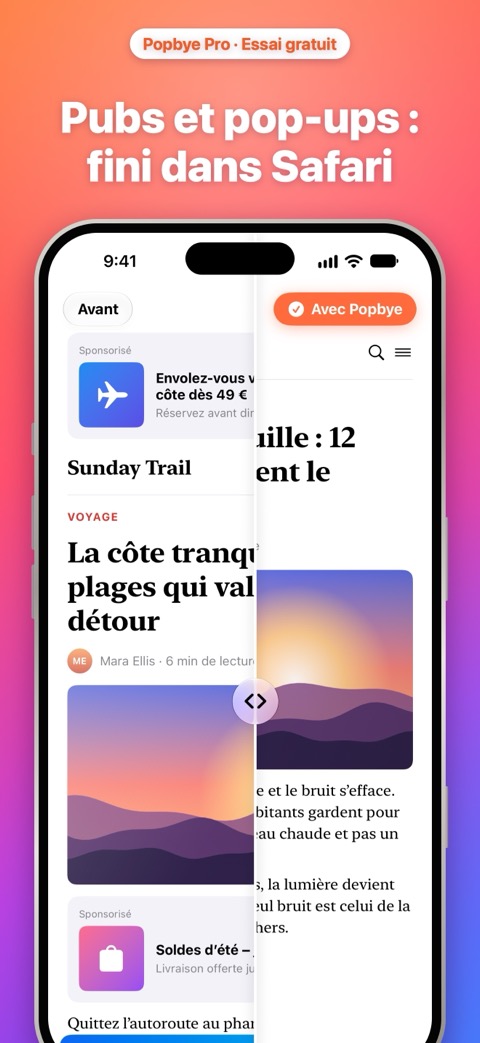
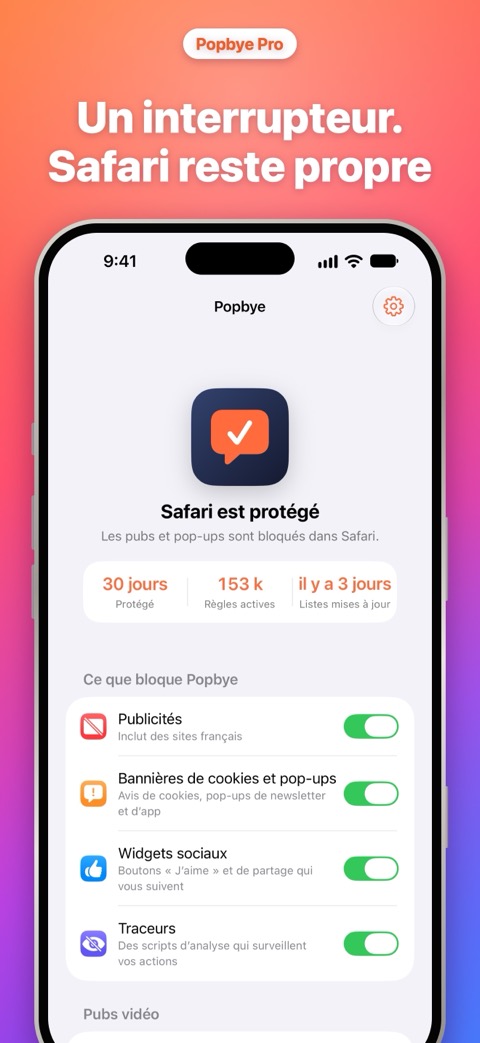
Popbye s’appuie sur le blocage de contenu intégré à Safari et sur des listes de filtres reconnues, mises à jour régulièrement. Vous choisissez dans l’app ce qu’il faut bloquer.
Bannières publicitaires, pop-ups, fenêtres pop-under et redirections frauduleuses sont bloqués sur les sites que vous visitez dans Safari.
Avis de cookies, fenêtres d’inscription à une newsletter, demandes « autoriser les notifications » et boutons de partage ne vous barrent plus la route.
Activez Popbye — Tracker Blocker pour empêcher de nombreux scripts et pixels de pistage de se charger sur les sites.
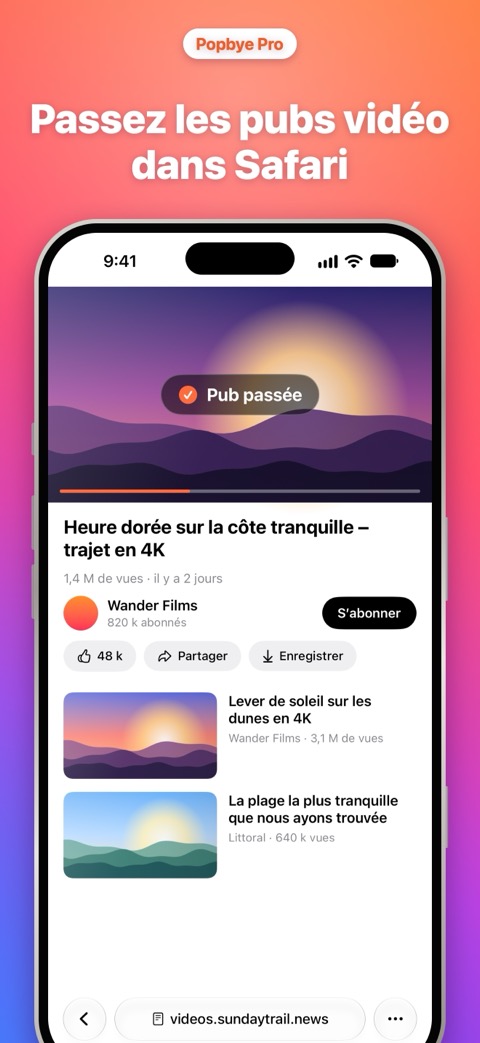
Video Shield, facultatif, passe les pubs vidéo sur youtube.com dans Safari. Il ne fonctionne pas dans l’app YouTube.
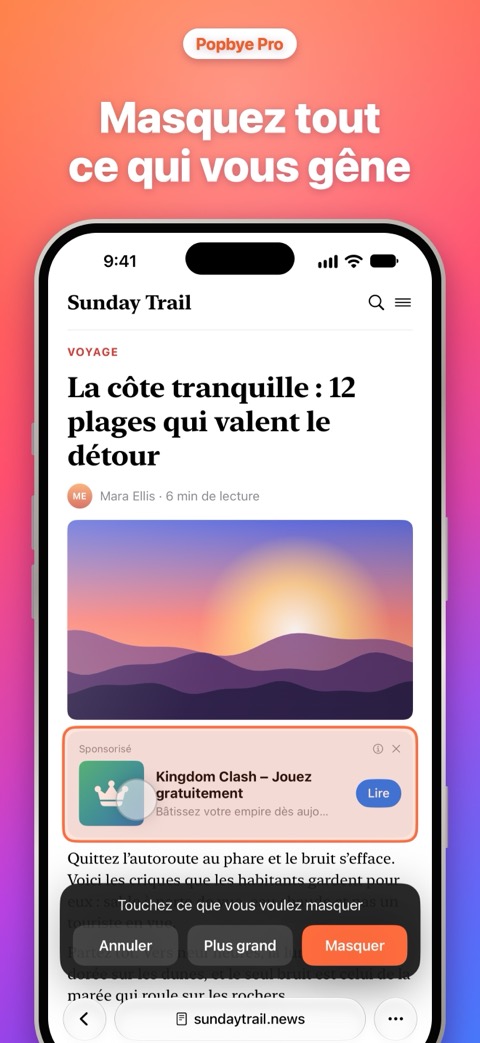
Un élément gênant est toujours là ? Touchez Popbye dans le menu des extensions de Safari, choisissez Masquer un élément, puis touchez l’élément.
Si un site ne fonctionne pas bien, mettez Popbye en pause pour ce site seulement depuis le menu Partager de Safari. Les autres sites restent épurés.
Conçu pour Safari. iOS ne permet aux bloqueurs de pubs de fonctionner que dans Safari. Popbye ne peut pas bloquer les pubs dans les autres apps, les jeux ou l’app YouTube.
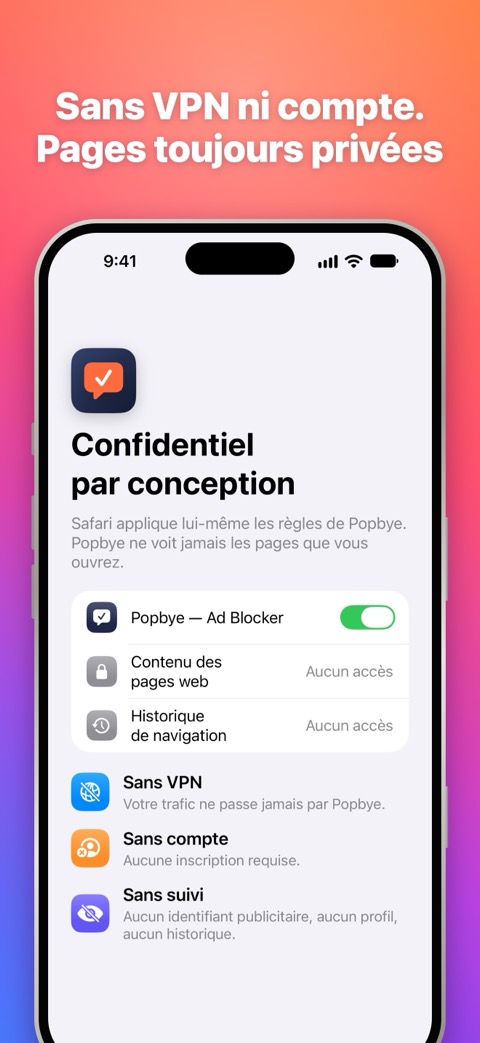
Popbye fournit à Safari une liste de règles, et Safari les applique lui-même. Les bloqueurs de contenu ne peuvent lire ni les pages que vous ouvrez ni votre historique de navigation, et votre trafic ne passe jamais par nos serveurs. Aucun compte à créer.
Video Shield, si vous l’activez, fonctionne uniquement sur youtube.com. Lire la politique de confidentialité
Les extensions Safari s’activent dans Réglages. Popbye vous montre chaque étape et confirme quand c’est activé.
Sur iPhone, Apple ne permet aux bloqueurs de pubs de fonctionner que dans Safari : les autres navigateurs ne peuvent pas les utiliser, et aucune app ne peut y changer quoi que ce soit. Faites de Safari votre navigateur principal, et chaque lien s’ouvre sur une page épurée.
Installez Popbye, puis ouvrez Réglages → Apps → Safari → Extensions, touchez Popbye — Ad Blocker et activez « Autoriser l’extension » (sous iOS 17 : Réglages → Safari → Extensions). Safari supprime alors les pubs, pop-ups et bannières de cookies sur les sites que vous ouvrez. Popbye vous montre chaque étape.
Non. iOS n’autorise les bloqueurs de contenu que dans Safari. Aucun bloqueur de pubs de l’App Store ne peut bloquer les pubs dans les apps, les jeux et l’app YouTube.
Non. Sur iPhone, Apple ne permet aux bloqueurs de pubs de fonctionner que dans Safari : aucun bloqueur de pubs de l’App Store ne fonctionne donc dans les autres navigateurs. Faites de Safari votre navigateur par défaut, et Popbye nettoie chaque lien que vous ouvrez. Voir comment changer.
Oui, sur youtube.com dans Safari, avec Video Shield (facultatif). Il ne fonctionne pas dans l’app YouTube.
Non. Safari applique lui-même les règles de Popbye et n’indique jamais à l’app quelles pages vous ouvrez. Popbye n’est pas un VPN et ne fait pas transiter votre trafic.
Popbye se télécharge gratuitement. Le blocage est inclus dans Popbye Pro, un abonnement à renouvellement automatique ; les nouveaux abonnés profitent d’un essai gratuit. L’app affiche le prix et la durée de l’essai avant que vous vous abonniez, et vous pouvez résilier à tout moment dans les réglages de votre compte Apple.
Dans Safari, touchez Partager → Popbye → Mettre Popbye en pause sur ce site. Vous pouvez aussi toucher « Le site ne fonctionne pas » pour nous envoyer l’adresse du site afin que nous corrigions le problème.