 Popbye
Reklamlar ve açılır pencereler
Safari’de ziyaret ettiğiniz web sitelerinde banner reklamlar, açılır pencereler, pop-under pencereler ve dolandırıcı yönlendirmeler engellenir.
iPhone’da Safari için reklam engelleyici
Popbye, iPhone’unuzda Safari’de açtığınız web sitelerindeki reklamları, açılır pencereleri, çerez bildirimlerini ve izleyicileri kaldırır — geriye yalnızca sayfanın kendisi kalır.
iOS 17 veya sonrası yüklü iPhone için. Yalnızca Safari’de çalışır. Engelleme Popbye Pro ile açılır; yeni aboneler ücretsiz deneme süresinden yararlanır.
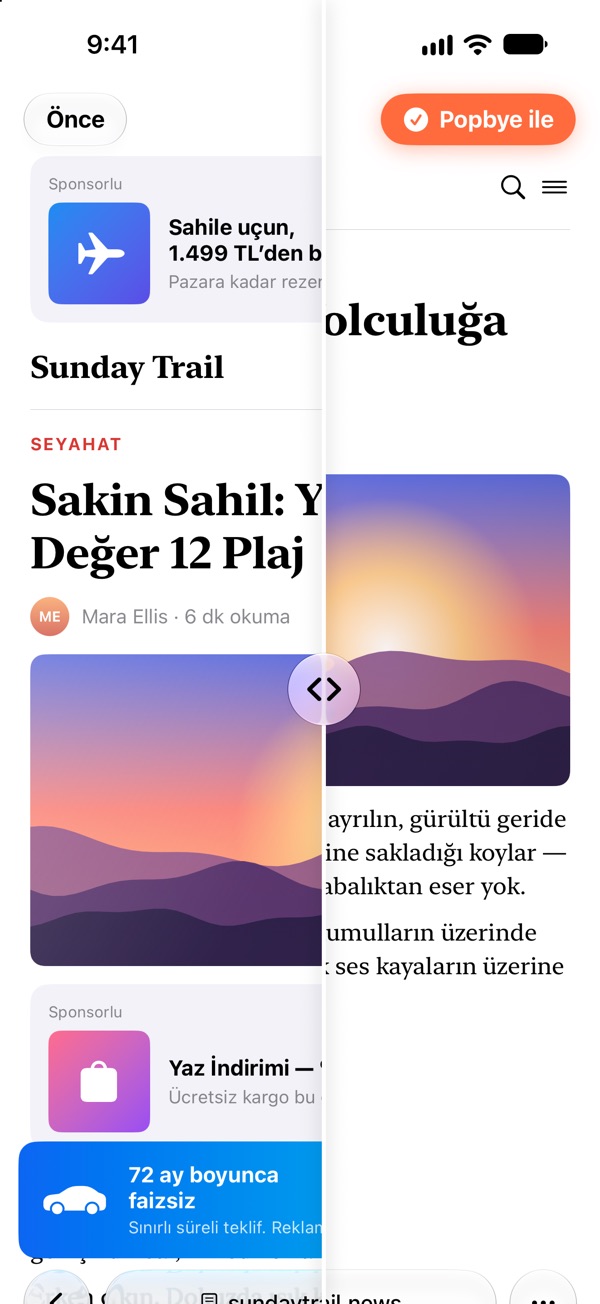
App Store’da göreceğiniz görsellerin aynısı.
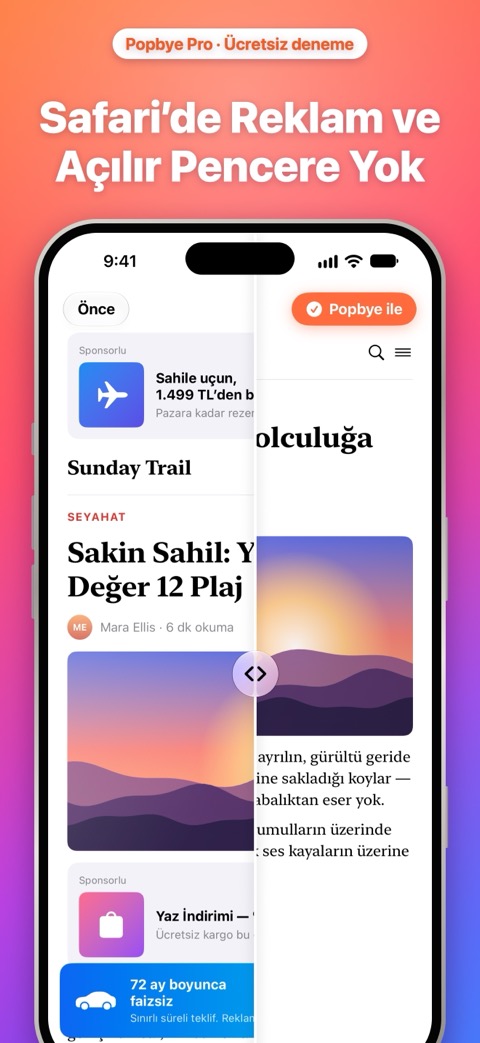
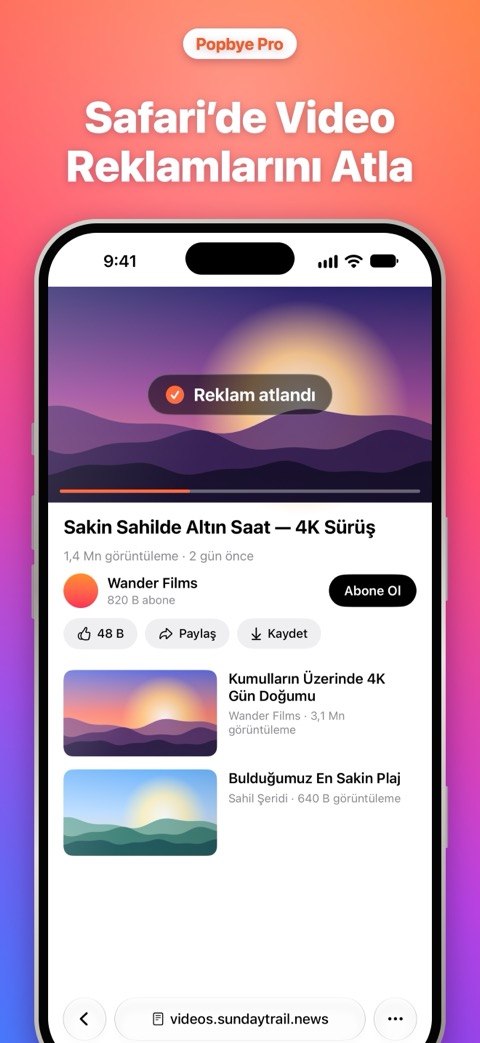
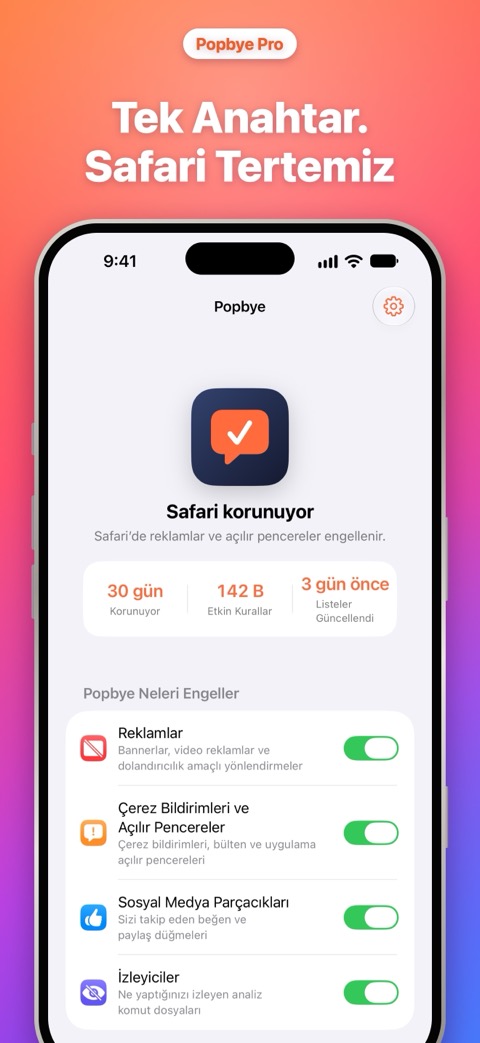
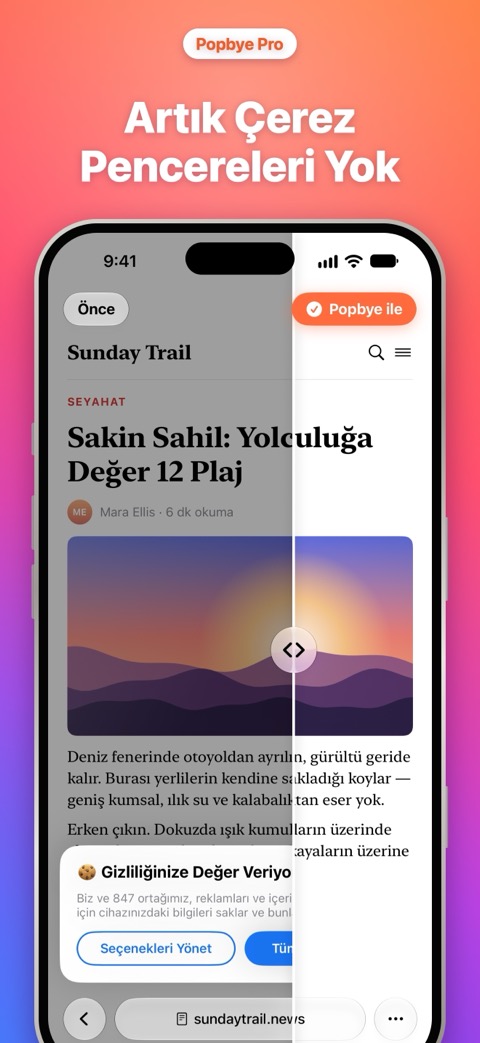
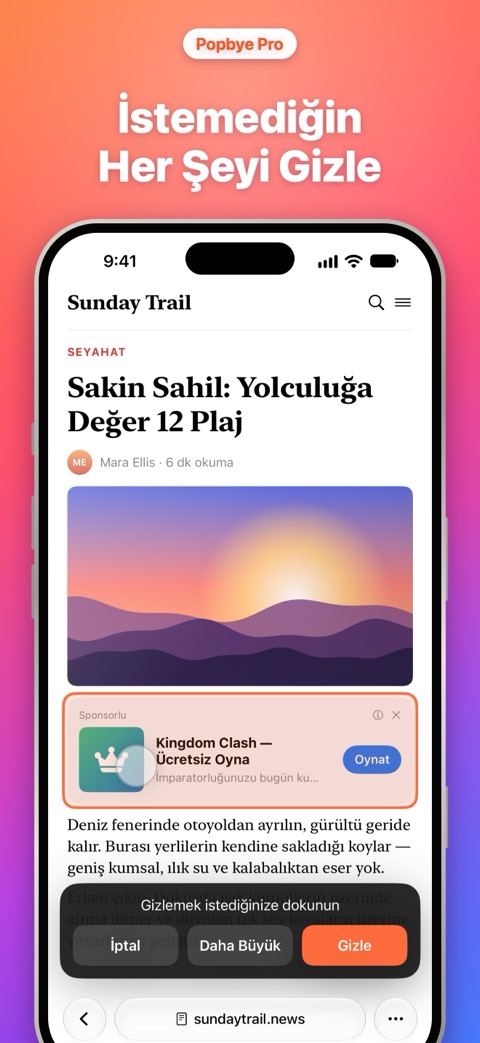
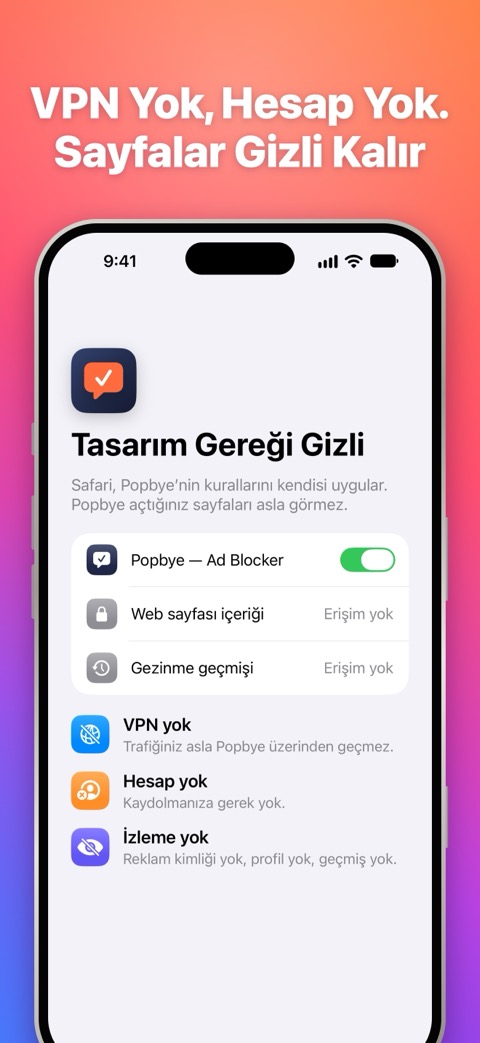
Popbye, Safari’nin yerleşik içerik engelleme özelliğini ve tanınmış, düzenli olarak güncellenen filtre listelerini kullanır. Neyin engelleneceğini uygulamada siz seçersiniz.
Safari’de ziyaret ettiğiniz web sitelerinde banner reklamlar, açılır pencereler, pop-under pencereler ve dolandırıcı yönlendirmeler engellenir.
Çerez bildirimleri, bülten kayıt kutuları, “bildirimlere izin ver” istekleri ve paylaşım düğmeleri önünüzden çekilir.
Web sitelerinde birçok takip betiğinin ve pikselinin yüklenmesini durdurmak için Popbye — Tracker Blocker’ı açın.
İsteğe bağlı Video Shield, Safari’de youtube.com’daki video reklamları atlar. YouTube uygulamasında çalışmaz.
Hâlâ yerinde duran sinir bozucu bir şey mi var? Safari’nin uzantılar menüsünde Popbye’ye dokunun, Öğeyi Gizle’yi seçin ve o öğeye dokunun.
Bir web sitesi düzgün çalışmazsa Popbye’yi Safari’nin Paylaş menüsünden yalnızca o site için duraklatın. Başka her yer temiz kalır.
Safari için tasarlandı. iOS, reklam engelleyicilerin yalnızca Safari’nin içinde çalışmasına izin verir. Popbye diğer uygulamalarda, oyunlarda veya YouTube uygulamasında reklam engelleyemez.
Popbye, Safari’ye bir kural listesi verir; Safari bu kuralları kendisi uygular. İçerik engelleyiciler açtığınız sayfaları veya tarama geçmişinizi okuyamaz ve trafiğiniz asla sunucularımızdan geçmez. Oluşturmanız gereken bir hesap da yok.
Video Shield’i açarsanız yalnızca youtube.com’da çalışır. Gizlilik Politikası’nı okuyun
Safari uzantıları Ayarlar’dan açılır. Popbye size her adımı gösterir ve açıldığında bunu onaylar.
iPhone’da Apple, reklam engelleyicilerin yalnızca Safari’de çalışmasına izin verir — diğer tarayıcılar bunları kullanamaz ve hiçbir uygulama bunu değiştiremez. Safari’yi ana tarayıcınız yapın, her bağlantı temiz açılsın.
Popbye’yi yükleyin, ardından Ayarlar → Uygulamalar → Safari → Uzantılar’ı açın, Popbye — Ad Blocker’a dokunun ve Uzantıya İzin Ver’i açın (iOS 17’de: Ayarlar → Safari → Uzantılar). Bundan sonra Safari, açtığınız web sitelerindeki reklamları, açılır pencereleri ve çerez bildirimlerini kaldırır. Popbye size her adımı gösterir.
Hayır. iOS, içerik engelleyicilere yalnızca Safari’de izin verir. Uygulamaların, oyunların ve YouTube uygulamasının içindeki reklamları App Store’daki hiçbir reklam engelleyici engelleyemez.
Hayır. iPhone’da Apple, reklam engelleyicilerin yalnızca Safari’de çalışmasına izin verir; bu yüzden App Store’daki hiçbir reklam engelleyici diğer tarayıcılarda çalışmaz. Safari’yi varsayılan tarayıcınız yapın, Popbye açtığınız her bağlantıyı temizlesin — nasıl geçeceğinize bakın.
Evet, isteğe bağlı Video Shield ile Safari’de youtube.com’da. YouTube uygulamasında çalışmaz.
Hayır. Popbye’nin kurallarını Safari kendisi uygular ve hangi sayfaları açtığınızı uygulamaya asla bildirmez. Popbye bir VPN değildir ve trafiğinizi yönlendirmez.
Popbye’yi indirmek ücretsizdir. Engelleme, otomatik yenilenen bir abonelik olan Popbye Pro ile gelir; yeni aboneler ücretsiz deneme süresinden yararlanır. Uygulama, abone olmadan önce fiyatı ve deneme süresinin uzunluğunu gösterir; aboneliği istediğiniz zaman Apple Hesabı ayarlarınızdan iptal edebilirsiniz.
Safari’de Paylaş → Popbye → Popbye’yi Bu Sitede Duraklat’a dokunun. Site adresini bize gönderip düzeltebilmemiz için Site Çalışmıyor’a da dokunabilirsiniz.