 Popbye
Anuncios y ventanas emergentes
Los banners publicitarios, las ventanas emergentes, las ventanas pop-under y las redirecciones fraudulentas se bloquean en las webs que visitas en Safari.
Bloqueador de anuncios para Safari en el iPhone
Popbye elimina anuncios, ventanas emergentes, avisos de cookies y rastreadores de las webs que abres en Safari en tu iPhone: la página, y nada más.
Para iPhone con iOS 17 o posterior. Solo funciona en Safari. Popbye Pro activa el bloqueo; los nuevos suscriptores tienen una prueba gratuita.
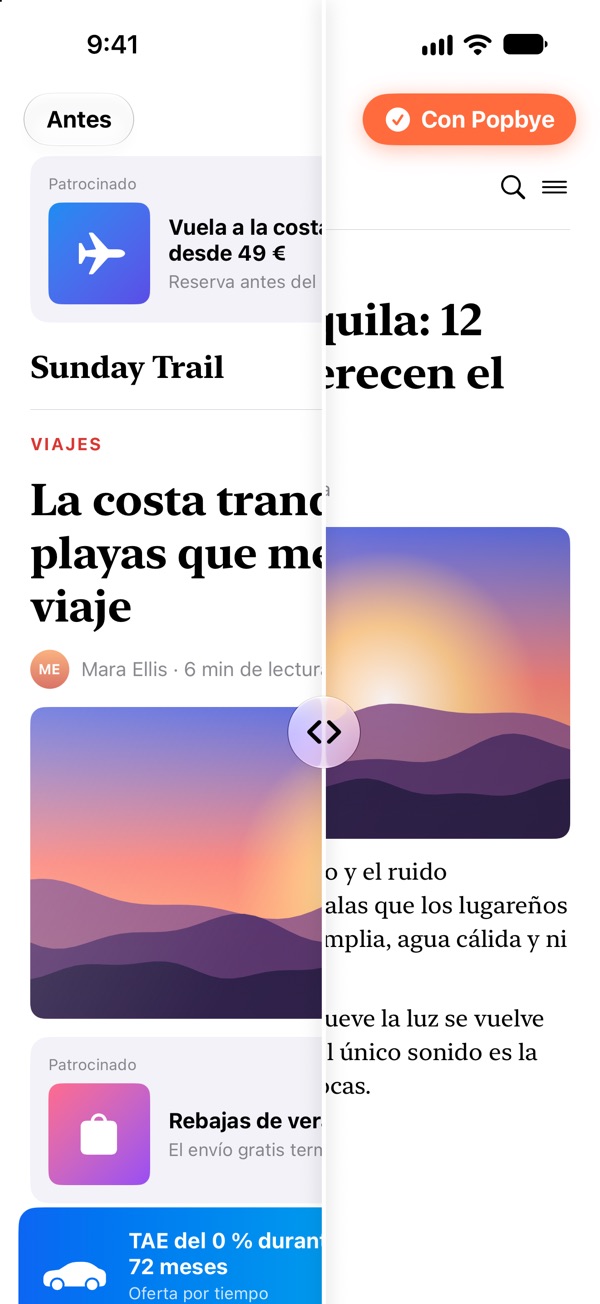
Las mismas imágenes que verás en el App Store.
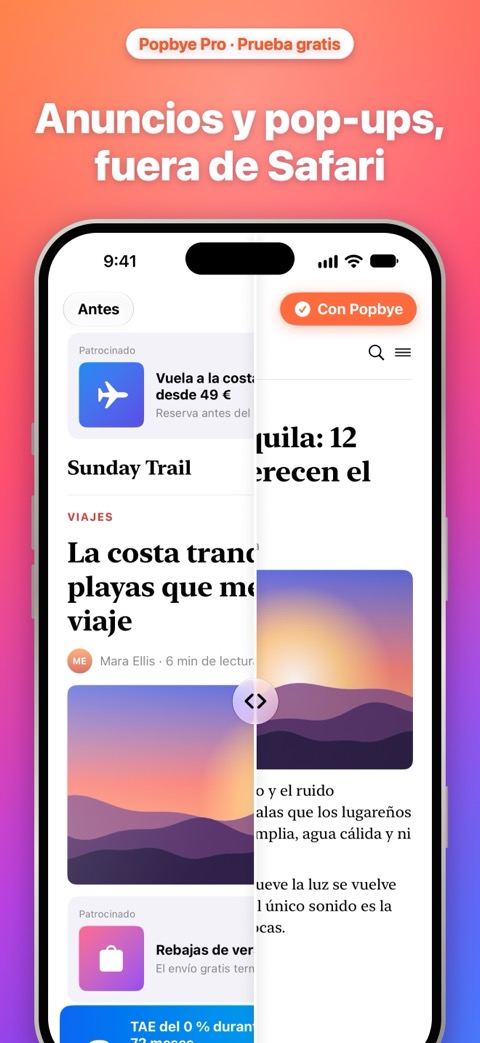
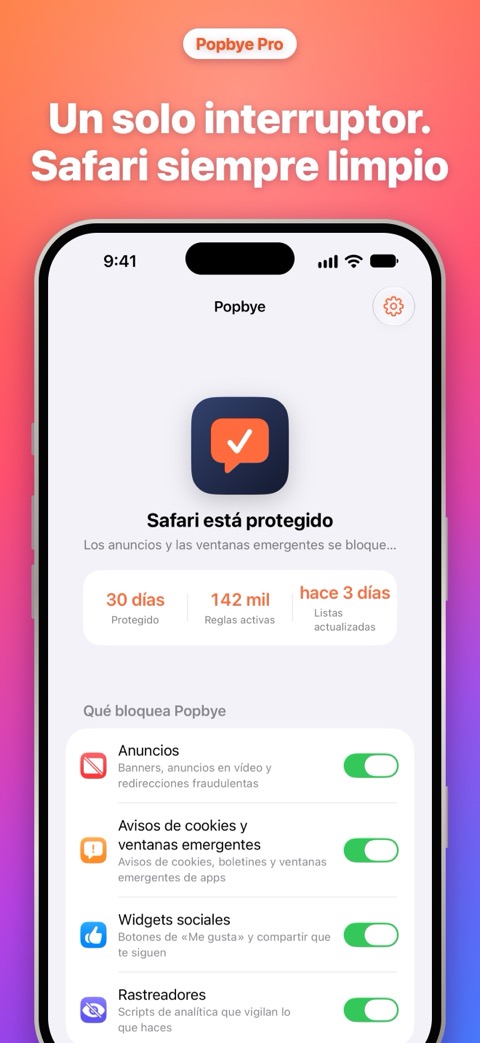
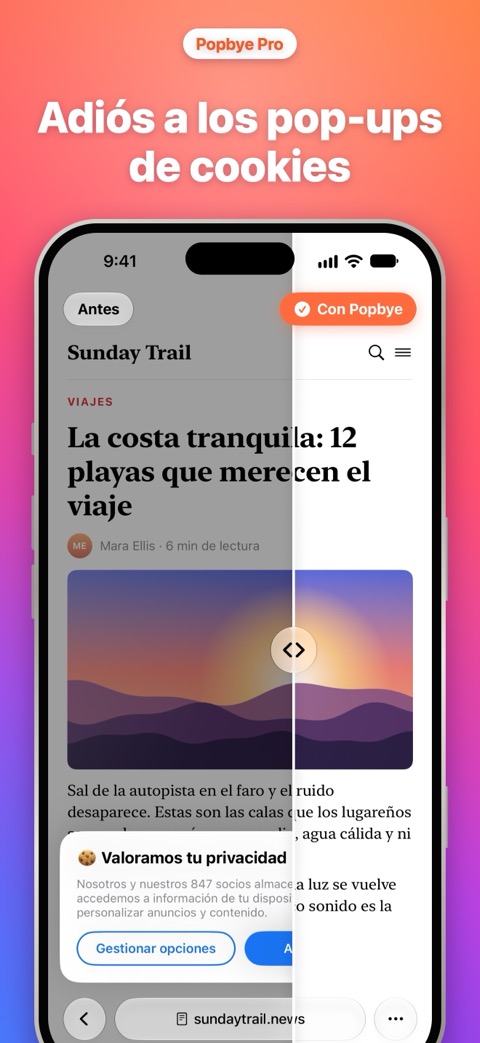
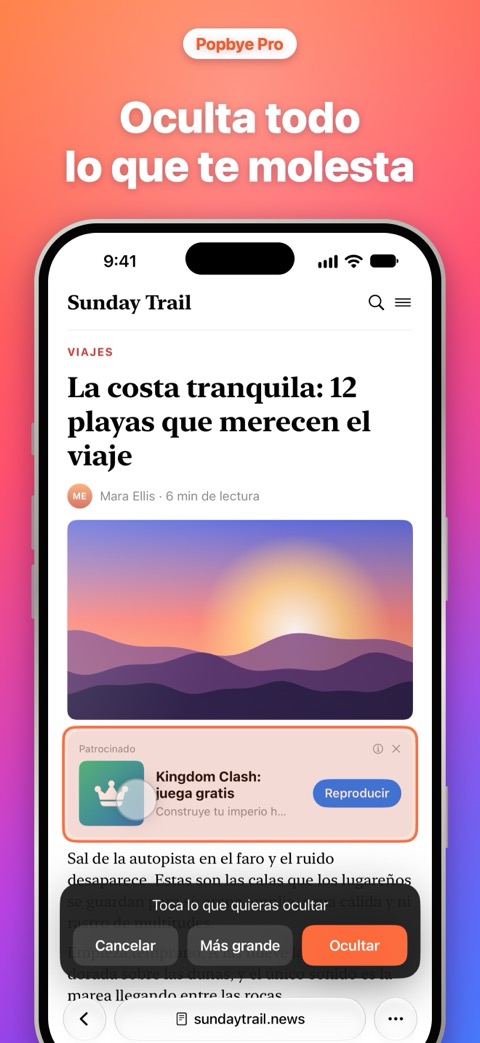
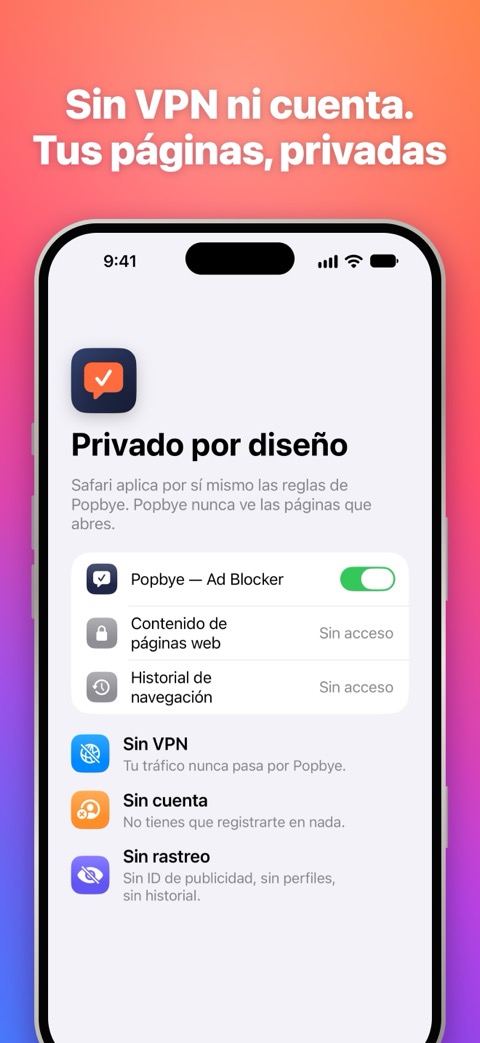
Popbye usa el bloqueo de contenido integrado en Safari y listas de filtros conocidas que se actualizan con regularidad. Tú eliges en la app qué bloquear.
Los banners publicitarios, las ventanas emergentes, las ventanas pop-under y las redirecciones fraudulentas se bloquean en las webs que visitas en Safari.
Los avisos de cookies, las ventanas de suscripción a boletines, las peticiones de «permitir notificaciones» y los botones para compartir dejan de estorbar.
Activa Popbye — Tracker Blocker para impedir que muchos scripts y píxeles de seguimiento se carguen en las webs.
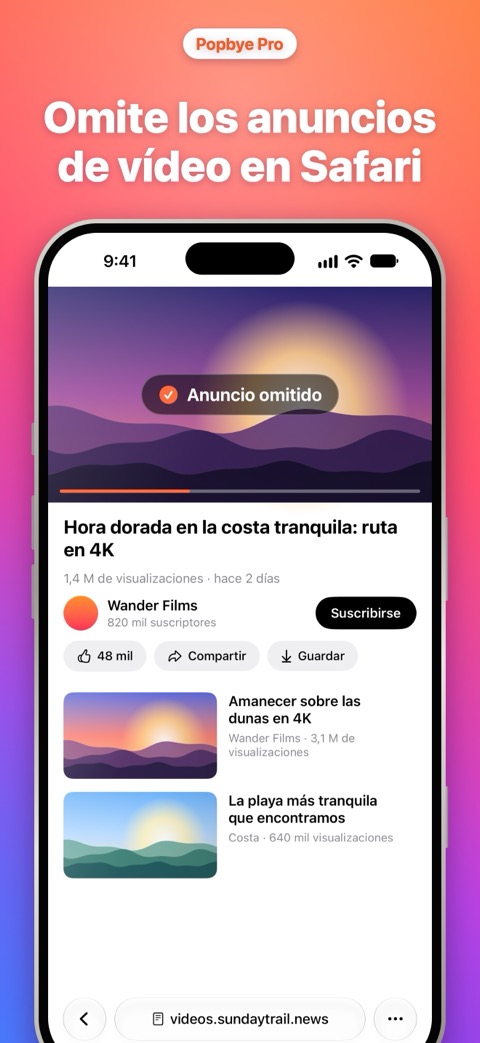
Video Shield, opcional, salta los anuncios en vídeo en youtube.com en Safari. No funciona en la app de YouTube.
¿Ves algo molesto que sigue ahí? Toca Popbye en el menú de extensiones de Safari, elige Ocultar un elemento y tócalo.
Si una web no funciona bien, pausa Popbye solo en ese sitio desde el menú Compartir de Safari. Todo lo demás sigue limpio.
Hecho para Safari. iOS solo permite que los bloqueadores de anuncios funcionen dentro de Safari. Popbye no puede bloquear anuncios en otras apps, en juegos ni en la app de YouTube.
Popbye entrega a Safari una lista de reglas y Safari las aplica por su cuenta. Los bloqueadores de contenido no pueden leer las páginas que abres ni tu historial de navegación, y tu tráfico nunca pasa por nuestros servidores. No hay que crear ninguna cuenta.
Video Shield, si lo activas, solo funciona en youtube.com. Lee la política de privacidad
Las extensiones de Safari se activan en Ajustes. Popbye te muestra cada paso y te confirma cuando está activado.
En el iPhone, Apple solo permite que los bloqueadores de anuncios funcionen en Safari: otros navegadores no pueden usarlos, y ninguna app puede cambiarlo. Haz de Safari tu navegador principal y cada enlace se abrirá limpio.
Instala Popbye, abre Ajustes → Apps → Safari → Extensiones, toca Popbye — Ad Blocker y activa «Permitir extensión» (en iOS 17: Ajustes → Safari → Extensiones). A partir de ahí, Safari elimina anuncios, ventanas emergentes y avisos de cookies en las webs que abres. Popbye te muestra cada paso.
No. iOS solo permite bloqueadores de contenido en Safari. Ningún bloqueador de anuncios del App Store puede bloquear los anuncios dentro de apps, juegos y la app de YouTube.
No. En el iPhone, Apple solo permite que los bloqueadores de anuncios funcionen en Safari, así que ningún bloqueador de anuncios del App Store funciona en otros navegadores. Haz de Safari tu navegador predeterminado y Popbye limpiará cada enlace que abras: mira cómo cambiarlo.
Sí, en youtube.com en Safari, con Video Shield, que es opcional. No funciona en la app de YouTube.
No. Safari aplica las reglas de Popbye por sí mismo y nunca le dice a la app qué páginas abres. Popbye no es una VPN y no desvía tu tráfico.
Popbye se descarga gratis. El bloqueo viene con Popbye Pro, una suscripción de renovación automática; los nuevos suscriptores tienen una prueba gratuita. La app muestra el precio y la duración de la prueba antes de que te suscribas, y puedes cancelar cuando quieras en los ajustes de tu cuenta de Apple.
En Safari, toca Compartir → Popbye → Pausar Popbye en este sitio. También puedes tocar «El sitio no funciona» para enviarnos la dirección del sitio y que lo arreglemos.